


想在 ppt 里做出产品拆解动画和 360 度展示效果,不一定非要上三维软件。只要把平滑切换用对,先复制页面,再在后一页里调整对象位置、角度和层级,播放时就能做出顺滑的拆分、旋转和过渡效果,演示会比普通翻页直观很多。
AI一键生成成品PPT☜☜☜☜☜点击生成;
第一步先把产品主体拆成可单独控制的对象
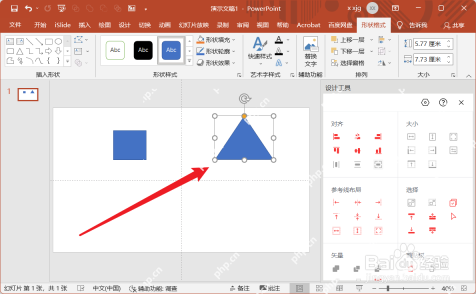
做平滑切换前,先确认你的产品图是不是能被拆成多个独立元素。最省事的方式,是用形状、图片分层或图标组件把主体分开,比如外壳、按钮、屏幕、接口、底座分别独立,这样后面每一块都能单独移动、缩放或旋转。
如果一开始就是一整张合成图,平滑切换能做的变化会很有限,通常只能整体位移或放大,做不出真正的拆解感。所以这一步宁可多花一点时间把对象拆开,也不要急着直接套动画。
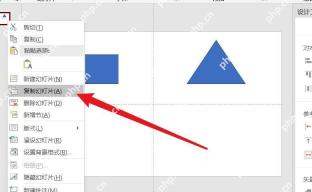
第二步复制幻灯片,再在后一页调整对象位置和形态
平滑切换的核心,不是在当前页里加很多动画,而是让前后两页保持“同一组对象”,然后在下一页里改它们的位置、大小、颜色或形态。比如第一页是完整产品,第二页把组件拉开,PowerPoint 播放时就会自动补出中间过渡过程。
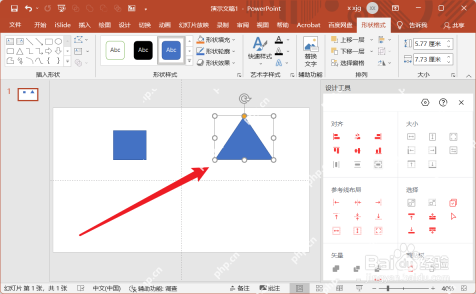
复制页以后,改动尽量发生在第二页,不要把第一页也重新画乱。前后页对象越对应,平滑切换识别得越准确,拆解动作也越自然。
第三步在第二页里做拆解动作,控制每个部件的方向和距离
来到复制后的第二页,把需要突出的部件往不同方向拉开,或者把某个部件放大、改成新的形状,用来强调内部结构。像产品拆解页,常见做法是让顶部零件向上移、底部零件向下移、核心模块保留在中间,这样演示时层次会更清楚。
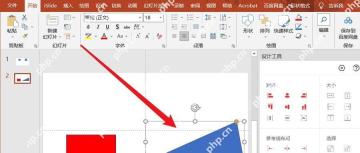
这里要注意两点:一是不要一次把对象拉得太远,不然过渡会显得突兀;二是尽量保持页面主视觉中心稳定,否则观众会觉得整页在乱飞,不像在拆解产品,而像在切场景。

Android一词的本义指“机器人”,Android是Google于07年11月5日宣布的基于Linux平台开源手机操作系统名称,该平台由操作系统、中间件、用户界面和应用软件组成。在国内,联想、戴尔、多普达、飞利浦、中兴、三星、摩托罗拉、等厂商已经推出基于Android平台的智能手机。 在3G应用开发领域,Android的发展前景不容小视,也将会成为未来主流的手机操作系统。
第四步给两页套上平滑切换,并设置合适的效果对象和时长
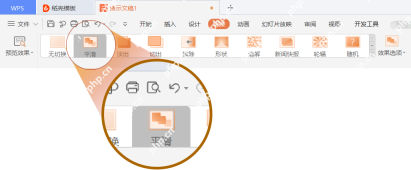
对象位置改好以后,选中后一页,切到“切换”选项卡,把切换方式改成“平滑”。如果软件支持对象、文字、字符等不同效果对象,做产品拆解时优先用对象切换,这样系统会把你刚才改动的形状和图片当成连续元素来补间。
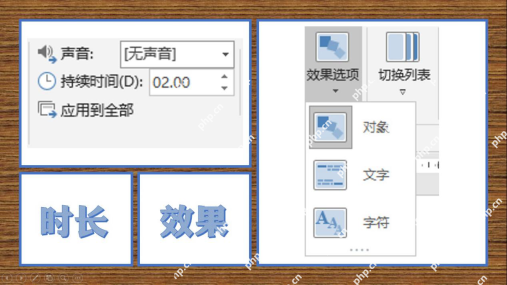
时长建议先从 1 到 2 秒之间试起。太短会让拆解像闪一下过去,太长又容易拖节奏。演示页如果节拍偏快,可以让关键拆解页略慢一点,给观众留出看清结构的时间。
第五步继续复制页面,逐步推进成 360 度展示序列
如果你不只想拆解,还想做 360 度展示,可以在拆解页之后继续复制页面,每一页只让对象略微转动一点,或替换成下一个角度的产品视图。这样多页连续套上平滑切换后,播放时就会形成近似旋转展示的效果。
这类 360 度演示的关键不是每页变化大,而是每一步变化要小且连续。页与页之间角度跨度太大,平滑切换就会失真,看起来不像旋转,而像对象突然跳位。
第六步预览整套切换,统一节奏后再正式上台演示
最后从头预览整段幻灯片,重点看三件事:拆解顺序是否清楚、旋转节奏是否连贯、某些对象有没有突然闪烁或错位。只要发现某一页切换不自然,通常回到那一页微调对象位置,或者重新复制上一页再改,问题就能解决。
把这套方法跑顺以后,产品外观展示、零件拆解、功能步骤演示都能复用同一思路:先准备对象,后复制页面,再用平滑切换把前后状态串起来。这样做出来的演示,不用复杂动画,也能有比较强的专业感和空间感。









