


word 里想把一篇长文快速整理成“标题统一、目录自动生成、后面改动还能一键更新”的版式,关键不在手工调字号,而在先把样式系统用起来。只要标题层级设对,目录、页码对齐和后续整篇排版都会一起顺下来,不需要每一段反复重修。

第一步先找到样式区域,别再手工一个标题一个标题调格式
打开文档后先切到“开始”选项卡,找到样式区域。很多人排长文时,习惯直接给标题加粗、放大字号,再手动空行,这样看上去能成型,但后面 Word 根本认不出哪些是一级标题、哪些是二级标题,自然也没法稳定生成多级目录。
正确做法是先把正文、标题 1、标题 2、标题 3 这些样式作为整篇文档的骨架。你后面想统一字体、段前段后、缩进和行距,只需要改样式本身,不用整篇文章一点点翻着修。
第二步把一级二级三级标题都套上对应样式
接下来从文档开头往下检查,把章节主标题应用“标题 1”,把小节标题应用“标题 2”,更细一级的小标题再用“标题 3”。这一层一定要按文章逻辑来,不要为了看着顺眼就随便混用,否则目录层级会直接乱掉。
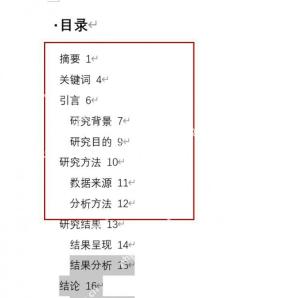
如果你的文档原来已经写好了内容,但格式很杂,最稳的方式是先选中一个真正的章节标题,应用样式后再继续往下统一。不要一边改字号一边套样式,那样最后经常会出现“看起来像标题,实际不是目录级别”的问题。
第三步检查层级是否清楚,避免目录只认出一半标题
样式套完以后,最好先快速看一遍标题层级有没有断档。比如摘要、引言、研究背景、研究方法这些是否都是同一层级,下面的子项是不是统一缩进到下一层。只要层级一乱,后面目录里就会出现某些标题缩进错误、部分标题漏掉,或者页码对不上。
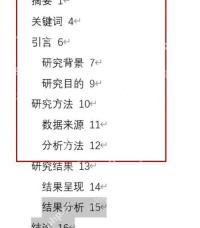
这一轮检查其实就是在给自动目录打底。不要急着马上插目录,先把样式结构梳理顺,后面才是真正的一键排版,而不是“生成之后再返工”。

第四步插入目录时,把显示级别和目录格式一次设好
标题层级没问题后,把光标放到文档前面的目录位置,进入目录设置窗口。这里重点看两个地方:一个是显示级别,决定目录要展示到几级标题;另一个是格式预览,确认一级、二级、三级标题的缩进和页码对齐方式是否符合你的文档要求。
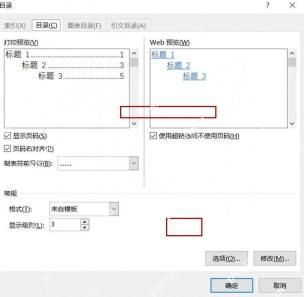
如果你只是普通报告、论文或方案文档,通常显示到三级已经够用。层级开太多,目录会显得又长又碎,读起来反而找不到重点。
第五步再把制表符前导符和页码对齐细节补齐
目录看起来整不整齐,除了层级,还和前导符有关。设置窗口里可以把页码右对齐打开,再选择合适的前导符,比如常见的点线。这样目录生成后,标题和页码之间会自动拉开,整篇看上去就更像正式排版,而不是一堆文字简单堆在一起。
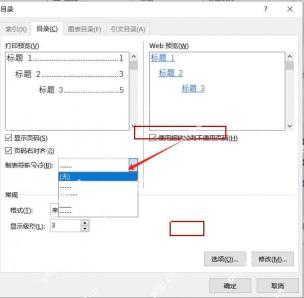
这一步不要手工敲点号补齐。手敲的点号一旦标题长度变化或者页码更新,整排都会乱,而目录设置里的前导符会跟着自动适配,后续维护省事得多。
第六步正文改动后直接更新目录,实现真正的一键排版
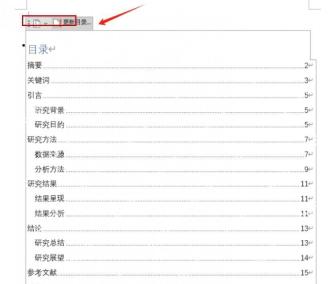
目录插入完成后,后面如果新增章节、删掉段落,或者页面重新分页,不需要把目录删掉重做。只要点目录区域上方的“更新目录”,让 Word 重新抓取标题和页码,整份目录就会跟着刷新,这才是样式系统最省时间的地方。
真正把这套流程跑顺以后,后面做方案、制度、标书、论文或培训手册时,都是先建样式、再写内容、最后更新目录。文档越长,这套方法越能看出差别:不仅目录自动生成,整篇版式也能跟着统一,修改一次就能全局生效。


