想在 word 里快速生成标准化合同,最稳的做法不是每次复制旧文件重改,而是先做一份合同母版,再把固定条款、落款、编号位和公司信息做成模板与文档部件。以后新建合同时,只要替换少量变量,整份版式和常用内容就能直接套出来。
这套方法特别适合销售合同、服务协议、采购合同这类结构长期稳定、字段经常变化的文档。先把合同页面框架整理好,再保存为模板;后面把合同编号、甲乙方名称、地址、常用条款等内容拆成可复用部件,生成速度会明显快很多。
第一步:先把合同母版页面整理成固定样式
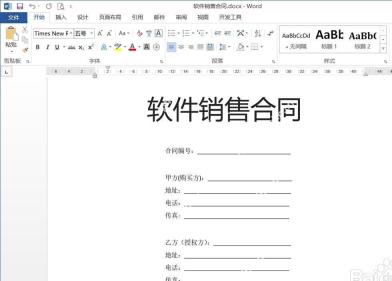
先在 Word 里把合同封面、标题、甲乙双方信息区、正文条款、签字页这些固定区域排好。标题字号、段落间距、页边距、表格线条和落款位置最好一次调准,因为后面每次新建合同都会继承这套版式。如果一开始就把编号、联系人、电话、金额这些变化项留出空位,后面插入文档部件时会更顺手。
第二步:把母版另存为 Word 模板
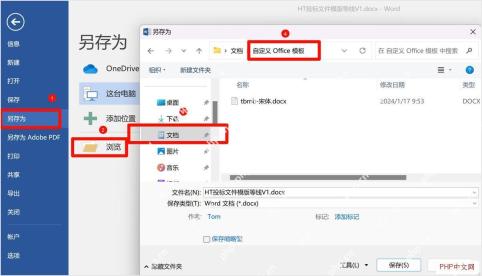
母版结构确认无误后,不要直接继续在原文件上反复改,而是点“文件”里的“另存为”,选择浏览位置,并把保存路径放到“自定义 Office 模板”目录。这样以后新建同类合同时,就能从模板入口直接调出,不用再满文件夹找旧合同复制。
如果团队里多人共用一套合同格式,模板文件名也要起得足够明确,例如“销售合同标准版”“技术服务协议模板”。这样同事一看到模板列表,就知道应该从哪份母版开始新建。
第三步:在空位里插入文档属性或可复用字段
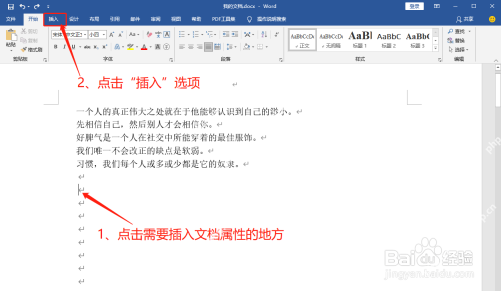
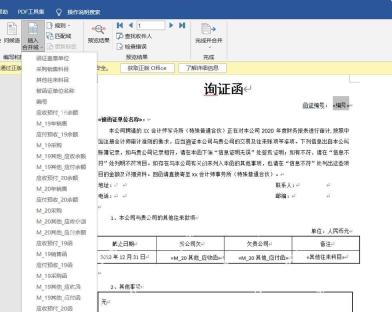
模板存好后,回到合同里那些经常变化的位置,比如合同编号、项目名称、甲方公司名、签署日期,先把光标点到对应空位,再从“插入”相关入口加入文档属性或字段。这样以后只要改一次属性值,合同里对应位置就能同步变化,比手工逐处替换更稳。
如果你常常因为漏改旧合同里的编号或客户名称出错,这一步最值得花时间。把易错字段变成可控的占位内容,能明显减少标准合同的人工返工。

第四步:把常用条款和固定段落保存成文档部件
像付款方式、违约责任、交付标准、保密条款这类经常重复出现、但又不一定每份合同都全部使用的内容,适合单独存成文档部件。后面起草新合同时,只要在合适位置插入对应部件,就能把完整段落带进来,不必每次从旧合同里复制粘贴。
做这一步时,尽量把每个部件拆得足够清楚,例如把“付款条款”“交付验收条款”“售后条款”分开保存。这样后续组合合同内容时更灵活,也不容易把不该出现的旧条款一起带进新合同。
第五步:在“文件-信息”里统一回填模板属性
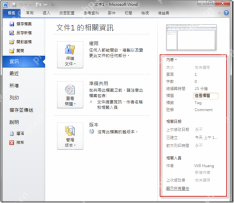
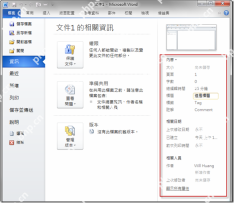
如果你的模板已经用了标题、主题、标签或作者等文档属性占位,就可以在“文件 - 信息”页面里统一回填这些内容。这里改一次属性值,文档中引用这些属性的位置会跟着更新,比手工在正文里逐段查找更容易控制版本一致性。
这一步特别适合处理合同编号、项目名、版本标记等全篇可能重复出现的信息。生成正式成稿前,先在信息页把这些关键属性校一遍,能减少标准化合同最常见的“封面和正文不一致”问题。
第六步:从模板新建合同并检查变量是否全部替换完成
最后真正使用时,直接从模板新建一份新合同,把甲方、乙方、编号、金额、日期和个性化条款替换掉,再快速通读一遍。重点看标题、编号、落款、页眉页脚和重复字段,确认没有残留上一次项目的信息。
如果新建出来的合同版式正确、固定条款能按需插入、变化字段没有漏改,就说明这套模板和文档部件已经能稳定投入使用。后面再遇到同类型合同,基本只需要换项目数据,不必从头排版。