





想在word里自动生成多级目录,核心就两步:先给正文里的一、二、三级标题套上规范样式,再到「引用」选项卡里直接插目录。之后不管你增删内容还是调整排版改页码,都不用手动敲目录,点一下更新就能全同步搞定。
这个方法写长文档特别好用,方案书、论文、制度手册都适配。要是你之前做的目录总出现缩进不对、页码乱跳的问题,基本不是Word的目录功能坏了,要么是正文标题层级没套对,要么是目录参数没设好。
第一步:给正文的一、二、三级标题套对应层级的样式
别靠手动加粗、拉大字号来凑标题,Word的目录只认「标题1」「标题2」「标题3」这类自带的样式。先选中一级标题,切到开始选项卡,在样式区点选标题1;二、三级标题按同样逻辑分别套对应层级的样式。全部套完,正文结构才能被目录正常自动识别抓取。

哪怕你整篇文档已经写完了,回头统一补套样式也完全没问题。处理的时候从一级标题开始改,再往下做二级、三级,别一边改字体一边手动调缩进,不然最后生成的目录大概率层级乱掉。
第二步:检查标题层级是否连续,避免目录识别出错
样式全套完之后,顺手核对一遍正文的层级逻辑。一级标题下面直接接二级,二级下面再接三级,别出现一级标题之后直接跳三级的情况。只要正文层级是顺的,生成目录后的缩进和页码对应关系基本都不会出问题。
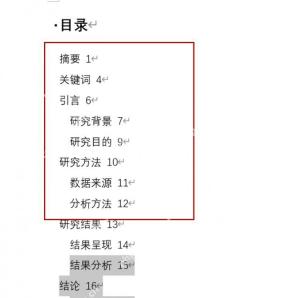
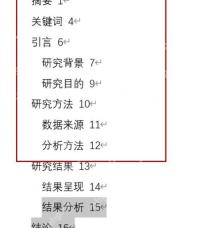
要是你发现某个小节明明该是二级标题,结果和一级标题一样顶格显示,肯定是样式没套对。先回正文把层级改顺,再生成目录,比生成完之后手动调目录省事太多。
第三步:打开「引用」里的目录设置窗口,确认显示级别
正文层级核对没问题之后,切到「引用」选项卡,点开目录的设置窗口。这里重点看「显示级别」,大部分场景留3级就行,一、二、三级标题都会进目录;要是你的文档只需要显示大标题和次级标题,把显示级别改成2就可以。

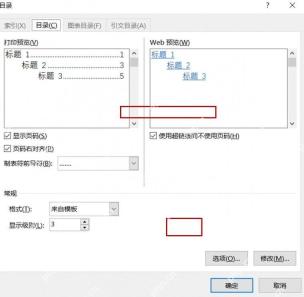
窗口里的预览区能直接看到目录层级正不正常,要是预览里只显示了一层,别着急点确定,先回去检查正文是不是真的给不同层级的标题套了对应级别的样式。
第四步:一次性把前导符、页码对齐、跳转方式都设好
就在同一个设置窗口里,再把「页码右对齐」「制表符前导符」「使用超链接而不使用页码」这些选项核对一遍。打印用的文档一般保留页码右对齐和点线前导符就行;要是是发给同事、客户在线看的电子版,记得开超链接跳转,点目录就能直接跳到对应章节,用起来方便很多。
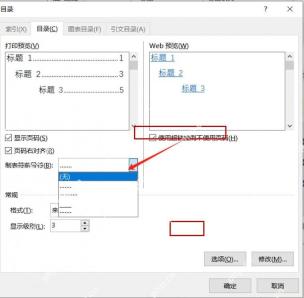
要是你做的是论文、标书、制度汇编,建议先按默认设置生成试一次,再对照学校或者单位的格式要求,看要不要取消前导符、调整保留的标题级数。目录样式最好在这一步一次性定好,后面就只管更新内容就行。
第五步:插完目录之后,文档改内容只更新目录,别手动敲
目录插完之后,后续不管正文页码变了、增删了章节、改了标题名,都别手动去改目录里的内容。把光标放到目录区域,右键选更新目录:要是只改了页码,选更新页码就够了;要是标题文字或者层级有调整,直接选更新整个目录更稳妥。
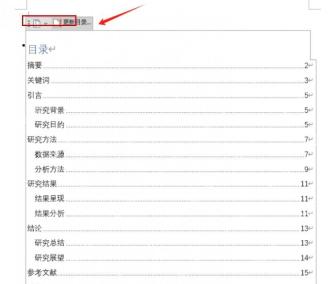
这么操作下来,目录和正文会一直保持同步,排版一次就能搞定。之后写长文档,按「先套样式→再插目录→最后统一更新」的流程走,基本不会再碰到目录错位、页码乱跳的问题。


