microsoft 365 自带的 power automate,能把重复的办公操作做成自动化流程:先设一个触发条件,比如 sharepoint 列表新增条目、收到指定邮件、文件上传到云盘,接着加后续要执行的动作,比如发邮件、推 teams 消息、走审批、往表格里写数据。新手入门最常用的就是建自动化云流程,事件一发生系统就自动跑完所有步骤。
下面的操作都以 Power Automate 网页版为准,用之前得先登录自己的 Microsoft 365 账号,而且对应的连接器得有权限访问 Outlook、SharePoint、Teams 或 OneDrive 这些关联服务。
第一步:进入 Power Automate 并新建自动化云流程
打开 Power Automate,点左侧菜单栏的「Create」,选「Automated cloud flow」。这类流程最适合“某件事触发后自动运行”的场景,比如表单提交立刻通知负责人、SharePoint 新增文件自动发起审批、收到指定邮件自动保存附件。
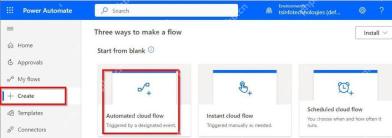
要是你需要手动点按钮才启动流程,就选 Instant cloud flow;想让流程每天、每周固定时间自动跑,就选 Scheduled cloud flow。刚上手练办公自动化,先从自动化云流程开始用最容易搞懂。
第二步:填写流程名称并选择触发器
进到创建页面,先给流程起个一眼能看懂用途的名字,比如“新报名自动通知课程负责人”或“新上传文件自动发起审批”。接着在触发器列表里选启动条件,示例选的是 SharePoint 的 “When an item is created”,意思就是列表里新增条目时自动触发流程。
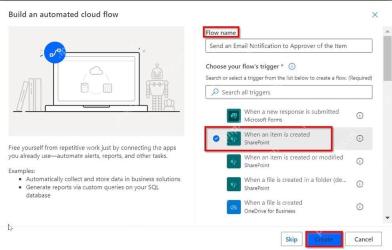
触发器得和实际办公场景匹配:要处理表单提交就选 Microsoft Forms 触发器,要监控列表更新就选 SharePoint 触发器,要处理新邮件就选 Outlook 触发器。触发器选错了,后面动作配置得再对,流程也不会在你想要的时机启动。
第三步:配置触发器的数据来源
触发器建完,得补全它要监听的目标对象。拿 SharePoint 举例,选好对应的 Site Address 和 List Name,也就是站点地址和列表名称。配置完 Power Automate 才知道要盯着哪个列表等新条目。
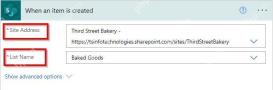
这步别着急点跳过。很多人做的流程跑不起来,根本不是动作写错了,而是触发器绑错了站点、选错了列表,或者当前账号没有权限访问对应资源,保存之前一定要确认数据来源和实际业务用到的对象是一致的。

Microsoft Copilot是微软推出的AI助手,整合于Windows、Edge、GitHub及Microsoft 365等产品中。它内置于Word、Excel、PowerPoint、Outlook和Teams等应用,通过大型语言模型与Microsoft Graph中的组织数据(如文件、邮件)相结合,提供文档起草、数据分析、会议总结等上下文感知的智能协助,旨在提升工作效率与创造力。
第四步:添加后续动作
在触发器下方点添加步骤,在 “Choose an operation” 里搜索你要执行的动作。比如要自动发通知邮件,可以搜索 email,选择 Office 365 Outlook 的 “Send an email (V2)”;要往 Teams 发消息就搜索 Teams;要发起审批就搜索 approval。
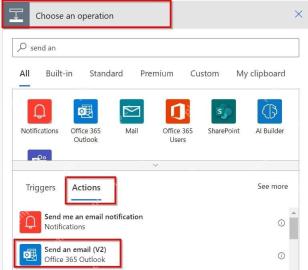
加动作的时候要注意连接器的归属:发邮件一般用 Office 365 Outlook,读取员工信息可以用 Office 365 Users,文件和列表操作常用 SharePoint,发通知消息常用 Teams。连接器选对了,后面能调用的动态数据才完整。
第五步:把动态内容填入动作字段
动作加好之后,把触发器或者前几步生成的数据填到对应字段里就行。比如邮件收件人可以直接调用列表里存的负责人邮箱,邮件标题可以拼接上新项目的名称,正文里可以自动带出申请人、所属部门、提交时间这些字段。Power Automate 会在输入框旁边列出所有可用的动态内容,直接点选就能插入。
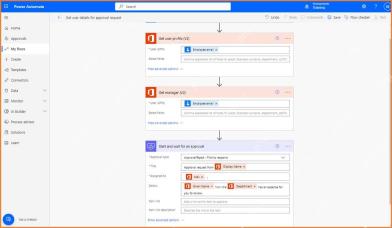
一个流程可以串好几个动作:先读提交人的用户资料,再匹配到他的直属经理,接着发起审批,最后根据审批结果发通知邮件或者把审批状态写回列表。每一步都要确认数据的输入来源,以及输出的字段要给下一步怎么用。
第六步:保存、测试并查看运行记录
所有配置做完先点保存,再用测试功能跑一遍流程。自动化云流程一般需要手动造一次真实的触发事件,比如往 SharePoint 列表里加一条测试条目,或者上传一个测试文件。跑完去历史记录页看每一步的状态,是成功、跳过还是报错。
要是流程根本没触发,先查触发器绑定的数据来源和账号权限有没有问题;要是触发成功但后续动作报错,点开失败的步骤看具体提示。把触发器、动作、动态内容、运行记录这几块都捋顺,Power Automate 就能稳定跑日常的办公自动化任务了。