


在wps文字里调整长文档结构,最快的法子就是先给各级正文标题套上「标题1、标题2、标题3」的样式,再进入顶部「视图」栏打开大纲视图,靠提升、降低、移动标题就能直接重排所有章节。改的是整篇文章的层级框架,完全不用在正文里一段段复制粘贴折腾。
操作全程只用WPS文字就能完成,这个方法特别适配论文、方案书、产品文档、培训资料这类章节多、层级杂、后续还要反复调整顺序的长文档。
第一步:先确认标题已经套用样式
大纲视图是靠预设的标题级别识别文章结构的。进大纲之前,先切到顶部「开始」选项卡,核对各级标题有没有套上对应的标题样式:整章的大标题用「标题1」,下面的小节标题用「标题2」,更细分的小点用「标题3」。要是你只靠手动把文字放大加粗,WPS是认不出这是结构节点的。
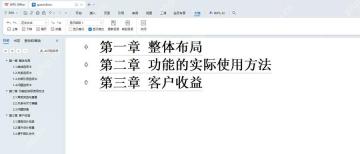
核对的时候重点看左侧的文档结构区和正文标题能不能对应上:一级标题得单独作为大节点,二级标题要自动缩进挂在对应一级标题下面。层级关系理对了,后面调顺序才不会乱套。
第二步:从视图进入大纲模式
点顶部的「视图」选项卡,直接选「大纲」就行。进入之后WPS会自动把文档按标题级别折叠成结构列表,正文内容都会跟着对应标题展开,层级关系一目了然,左侧还能同步显示完整文档结构,你随时能看清当前章节的位置。
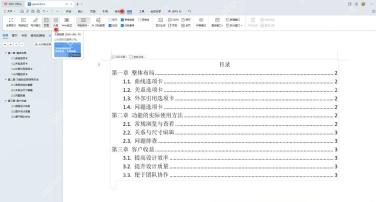
如果只是想快速跳转到指定章节,开导航窗格就够用;但要改标题级别、批量挪整个章节的顺序,就得进真正的大纲视图,这里能直接批量处理整个层级。
第三步:用提升和降低调整标题层级
选中你要调整的标题,在大纲工具栏点「提升」「降低」,或者直接点开级别下拉菜单选对应层级就行。比如原本是一级标题的内容,要放到上一章下面当子模块,直接把它降成二级标题就行;原本是二级标题的内容应该独立成新的一章,直接点提升把它改成一级标题。
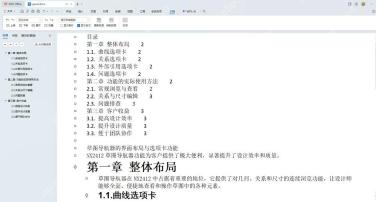
调层级的时候别光看文字大小,盯着左侧结构区的缩进变化就对了:缩进变深,说明标题降了级;缩进回到最左侧的主层级,说明标题升了级。这里的结构捋顺了,后面插目录、开导航窗格都能自动同步,不用额外调整。

第四步:拖动或移动标题来重排章节
大纲视图的核心好处不只是改标题级别,调章节顺序特别省心。选中任意一个标题,直接点工具栏的上移、下移,整个标题连带下面的所有内容都能一起挪位置,子标题、正文全跟着走,特别适合把「背景说明」「解决方法」「效果验证」这类完整模块批量换顺序。
挪之前建议先把视图折叠到你需要的层级,只显示一级章标题或者二级标题就行,屏幕不会被密密麻麻的正文占满,也不容易误选到普通正文段落。
第五步:展开检查层级是否完整
整体结构调完之后,把大纲展开到二级或者三级,挨个核对每个章节下面有没有对应的子小节,别出现某个标题孤零零挂错位置的情况。所有层级都理清楚,就说明章节、二级小节、三级小节都已经按你要的结构排好了。
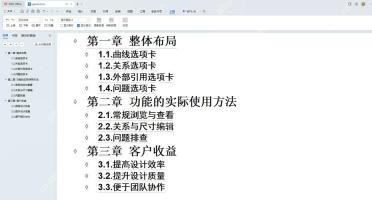
要是发现某段小节跑到别的章节下面了,先选中这个标题,用提升、降低功能修正它的层级,再点上移下移挪到正确位置就行。别急着切回页面视图调格式,先把整体结构捋准了再说。
第六步:回到页面视图并更新目录
大纲这边全部整理完,直接切回页面视图核对正文排版就好。如果你的文档之前已经插了目录,右键点目录选更新,或者到「引用」选项卡里点更新目录,章节顺序、页码都会自动同步成新的。
用大纲视图整理长文档,逻辑特别顺:先给所有标题套好对应样式,再进大纲视图,接着调层级、挪章节顺序,最后切回页面视图更新目录。只要标题样式没乱,WPS文字就能把整篇文章当成可以随便拖拽调整的骨架来处理,改长文档的效率能提好几倍。


