





想给word文档设置不一样的奇偶页页眉页脚?先双击页眉或者页脚区域进入编辑状态,在弹出的「页眉和页脚工具-设计」栏里勾选「奇偶页不同」就可以。勾完之后word会把奇数页和偶数页拆成两套完全独立的页眉页脚,得分别输入内容,别以为只改完第一页整篇就都生效了。
这个设置特别常用在论文、书籍和长报告里:奇数页放章节名,偶数页放文档名或者单位名称;页码也可以一边靠左、一边靠右,装订完阅读起来更顺手。提醒下大家操作前最好先把正文分页固定好,不然后面增删内容很容易打乱奇偶页的位置。
第一步:进入页眉页脚编辑状态
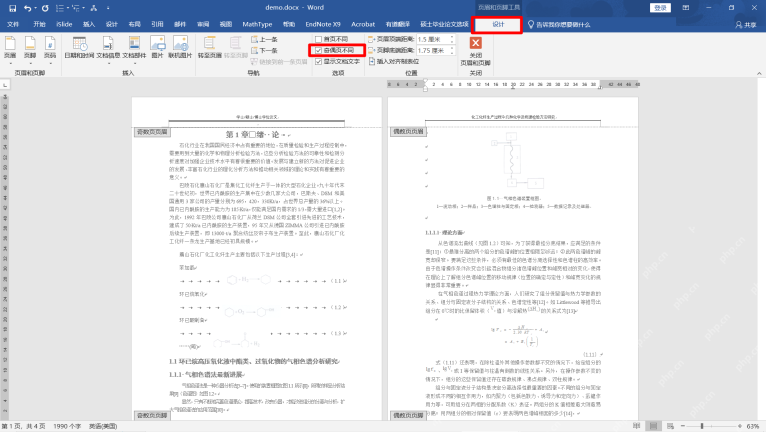
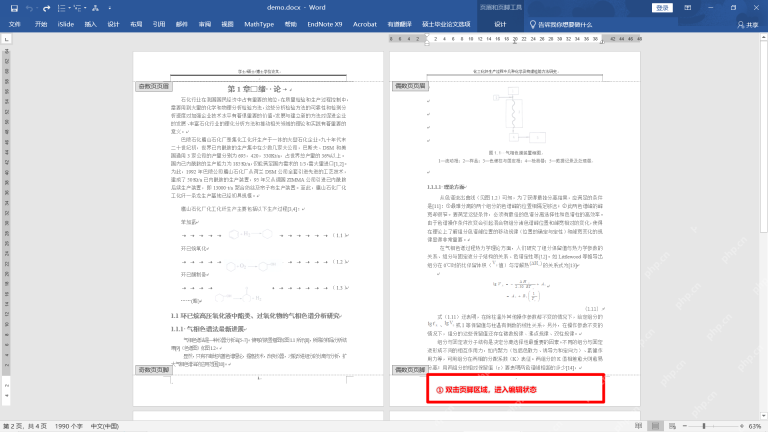
打开Word文档,直接双击页面顶部的页眉区域,或者底部的页脚区域。进入编辑状态后,顶部功能区会自动弹出「页眉和页脚工具-设计」选项卡,页面里也会出现「奇数页页眉」「偶数页页眉」或者对应页脚的灰色提示文字,只有进到这个状态,才能看到「奇偶页不同」的开关。
第二步:勾选奇偶页不同
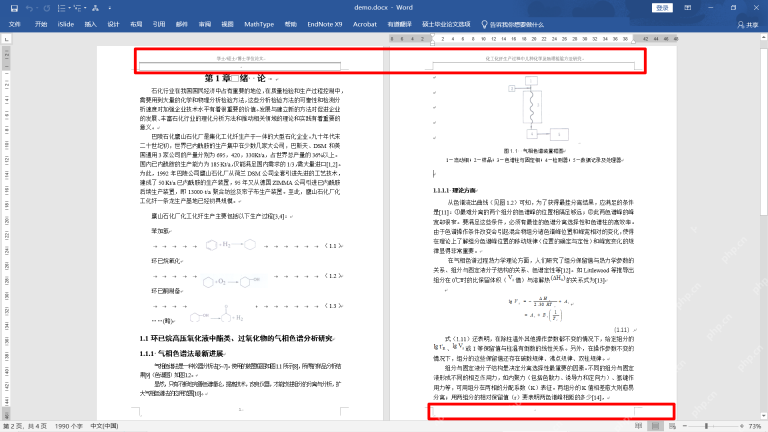
在「设计」选项卡的功能区里,找到并勾选「奇偶页不同」。勾完之后奇数页和偶数页就不再共用同一套页眉页脚了。比如你在第1页设置好了章节名,第2页还是得单独输入文档名或者调整页码位置;要是发现偶数页页眉看起来空白,通常不是内容丢了,是你还没单独给它编辑过。
第三步:分别编辑奇数页和偶数页页眉
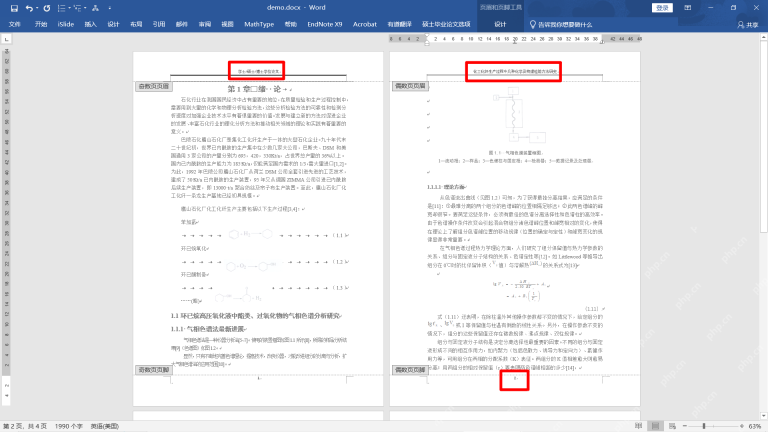
切到奇数页页眉区域,输入章节标题、论文题名或者当前章节名称;再切到偶数页页眉区域,输入文档名称、学校名称或者公司名称。需要调整左右对齐的时候,用制表位或者段落对齐功能就行,别靠连续敲空格移动文字,不然后续版式一变文字肯定错位。

第四步:给奇偶页分别插入页码
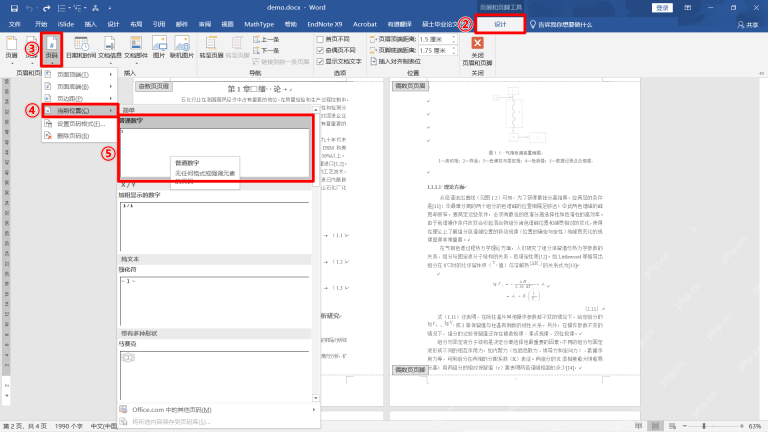
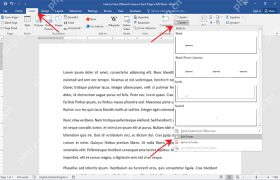
要是想设置不同位置的页码,先把光标放在奇数页页脚,点顶部的「页码」选项选好合适的位置;然后切到偶数页页脚,重复一遍插入页码的操作。最常见的排版是奇数页页码靠右、偶数页页码靠左,双面打印之后页码刚好靠页面外侧,翻着更方便。
第五步:检查偶数页页码是否单独设置
很多人勾选「奇偶页不同」之后,会发现偶数页页码不见了,原因基本都是只在奇数页页脚插了页码。解决方法很简单,直接跳到偶数页页脚,把光标放到需要的位置,重新插入一次页码就行。插完切换到多页视图,确认奇数页和偶数页都显示连续的页码。
第六步:有分节时取消链接到前一节
如果你的文档分了封面、目录、正文和附录几个部分,只勾「奇偶页不同」还不够。进入正文第一节的页眉页脚后,先检查「链接到前一节」是不是开着的,要让正文独立设置页眉页脚的话,得先把这个功能关掉,再分别编辑奇偶页,不然正文页眉可能会跟着目录或者上一节一起变化。
全部设置完,点「关闭页眉和页脚」退出编辑模式,用打印预览或者多页视图检查前4页。只要奇数页、偶数页、正文第一节和目录页都显示正常,之后再微调文字内容就不会破坏已经设好的整体规则。


