


word 文档里文字左右间隔太挤或太散,可以通过“字体”里的“字符间距”调整。正文排版一般只改选中的文字,不建议直接改整篇文档,避免标题、表格和正文一起变形。
当前操作软件:Microsoft Word
软件版本:Microsoft 365
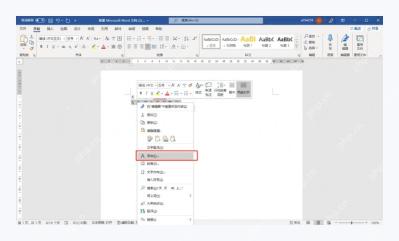
第一步:选中文字并打开字体
先选中需要调整间距的文字,右键打开快捷菜单,进入“字体”。如果只想调整某一段内容,先精确选中那一段,不要把整页都选进去。

第二步:切换到高级设置
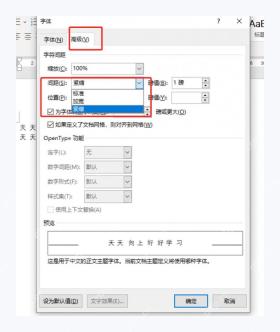
在“字体”窗口中切到“高级”选项卡,找到“间距”。需要拉开文字时选择“加宽”,需要收紧文字时选择“紧缩”,右侧磅值控制变化幅度。
第三步:确认预览效果
调整磅值时先看窗口下方的预览,正文常用 0.5 磅到 1 磅微调即可。确认后点“确定”,选中的文字会按新的字符间距显示。
如果调整后段落看起来发散,先把间距改回“标准”,再只处理标题或少量强调文字。中文正文过度加宽会影响阅读,表格里的文字还可能被挤到下一行。


