


品牌型号:惠普 240 g3
系统:Windows 10 专业版
软件版本:Microsoft 365 家庭版
Word 是我们日常办公中最常使用的文字处理工具,但有时会遇到文档无法打开的问题。了解其成因并掌握有效的修复方法,对提升工作效率至关重要。本文将围绕“Word 文档打不开的原因及应对措施”展开说明,并同步解答“如何退出 Word 安全模式”这一高频问题。
一、Word 文档无法打开的常见原因
主要有以下三类情况:
1、低版本 Word 尝试打开高版本格式文档
通常情况下,新版 Word 兼容旧格式(如 .doc),但旧版 Word(如 Word 2003)无法直接读取新版格式(如 .docx)。可通过文件扩展名快速判断:.doc 对应 Word 2003 及更早版本;.docx 则为 Word 2007 及之后版本所用。
2、文档本身已损坏
 图1 word文档损坏提示
在通过网络、U 盘等介质传输过程中,文档可能因中断、误操作或存储异常导致损坏。损坏后打开时,部分会出现明确提示(如“文件已损坏”),而另一些则表现为长时间卡在“正在打开…”界面,无响应。此时可尝试强制关闭 Word 进程,再换设备打开验证——若仍无法加载,基本可判定为文件损坏。
3、Normal 模板异常
Word 启动失败或频繁崩溃,往往与 Normal.dot(Word 2003 及以前)或 Normal.dotm(Word 2007 及以后)模板损坏有关。该模板用于保存用户默认设置与自定义样式,一旦出错(例如断电未正常退出),可能导致 Word 无法初始化,进而报错或拒绝启动。

二、Word 文档打不开的修复方案
依据上述原因,对应解决策略如下:
1、低版本兼容高版本文档问题
解决方式包括:
① 升级本地 Word 至较新版本(如 Office 2007 或 Microsoft 365),以获得对 .docx 格式的原生支持;
② 若必须使用旧版软件,可在高版本 Word 中打开文档后,点击【文件】→【另存为】→ 选择“Word 97-2003 文档(*.doc)”,保存后再用低版本打开。
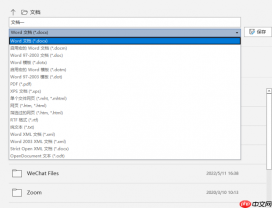 图2 word可保存文档类型
2、文档损坏的处理办法
① 若文档由他人发送,优先建议对方重新发送原始文件;
② 若需本地修复,可留意 Word 弹出的错误提示内容,按指引操作;
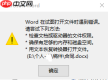 图3 文档损坏word提示信息
也可借助第三方 Word 修复工具进行尝试性恢复,但需注意:数据一旦丢失严重,未必能完全还原,修复成功率取决于损坏程度。
3、Normal 模板损坏的修复步骤
Normal.dotm(适用于 Word 2007+)和 Normal.dot(适用于 Word 2003 及更早)均位于以下路径:C:\Users\Administrator\AppData\Roaming\Microsoft\Templates
注:Office 365 用户路径中 Microsoft 后多一级 Windows 文件夹。
 图4 normal.dot文件路径
修复方法有两种:
① 直接删除当前异常的 Normal.dotm 或 Normal.dot 文件(Word 下次启动时会自动生成新的默认模板);
② 从一台运行正常的同版本 Office 设备中复制一份完好的 Normal.dotm / Normal.dot,覆盖本机对应位置的文件(务必确保 Office 版本一致)。
4、其他潜在因素排查
若以上方法均无效,可能是 Word 软件自身存在兼容性冲突、注册表异常或组件缺失等问题。建议先重启电脑释放临时资源;若问题持续,可考虑卸载当前 Word 并重新安装完整版 Microsoft 365 或 Office 套件。
三、如何退出 Word “安全模式”
不少用户反馈:“Word 总是自动进入安全模式,怎么取消?”
实际上,“安全模式”是 Word 的一种保护机制。当检测到 Normal 模板异常、插件冲突或启动项异常时,Word 会主动启用该模式以避免进一步故障。典型触发场景是:之前启动时报错(如“遇到问题需要关闭”),用户点击了“不发送”后,下次便会默认进入安全模式。
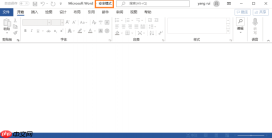 图5 word安全模式
要彻底退出安全模式,关键在于根除引发它的诱因。推荐优先执行第二节第3条(修复 Normal 模板),若仍未见效,再依次尝试第二节第4条(重启→重装)。只有底层问题被清除,Word 才能恢复正常启动流程。
综上所述,本文系统梳理了“Word 文档打不开的原因及修复方法”,并针对性地提供了“解除安全模式”的实操路径。希望能切实帮助大家高效应对 Word 使用过程中的各类异常状况。


