





品牌型号: 联想geekpro 2020
系统: windows 10 64位专业版
软件版本: microsoft 365
Word文档中页码无法正常呈现,常见诱因包括启用了“奇偶页不同”或“首页不同”设置,以及误插分节符、分页符等分隔元素,这些均会干扰页码的统一渲染与连续编号。
一、页码为何不可见?
根本原因通常归结为以下两类:
页眉页脚配置偏差:若勾选了“首页不同”,则第一页将采用独立页眉页脚,导致页码被隐藏;启用“奇偶页不同”后,Word会为奇数页与偶数页分别调用不同页脚区域,若其中某一类未插入页码,对应页面即不显示。
分隔符引发结构断裂:插入空白页时常伴随“下一页分节符”,该符号不仅分隔内容,更划分出独立节区。当各节页眉页脚链接未断开或页码未续前节时,页码序列易中断甚至完全消失。
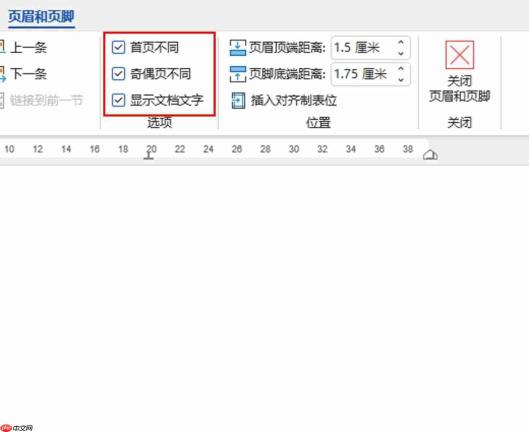 图1:页码设置
二、页码恢复操作指南
以下以Microsoft 365版Word为基准,提供两种典型场景的修复路径:

-
修正页眉页脚关联设置
进入页脚编辑状态(双击页脚区或点击【插入】→【页脚】→【编辑页脚】),如图2所示。随后在顶部出现的【设计】选项卡中,取消勾选“首页不同”与“奇偶页不同”——此举可使全部页面共用同一套页脚逻辑,确保页码全局可见。
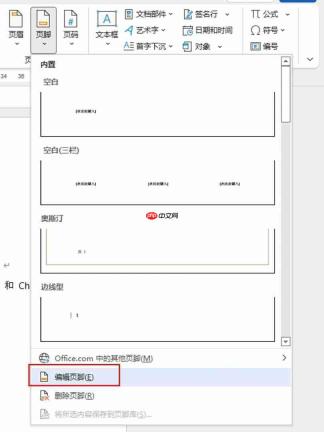 图2:编辑页脚
紧接着,在【设计】选项卡内取消两项复选框,如图3所示,完成基础设置重置。
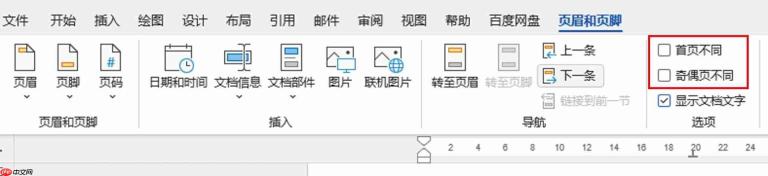 图3:页脚设置
-
清理冗余分隔符
分节符是页码异常的高频元凶。推荐使用“替换”功能批量清除:点击【开始】→【编辑】→【替换】(图5),展开“更多”后点选“特殊格式”→“分节符”(图6),此时查找框自动填入代码^b;替换框留空或填入空格,逐个执行“全部替换”(图7)。对分页符(^m)、连续分节符(^n)等亦需依此类推处理。清理完毕后,重新执行【插入】→【页码】即可重建完整编号链。
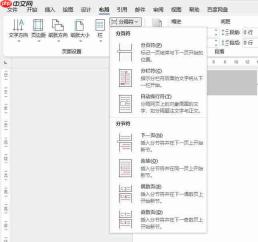 图4:分隔符
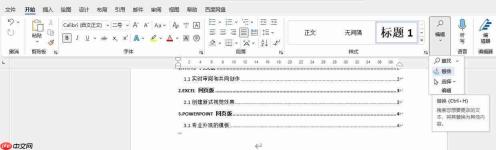 图5:替换功能
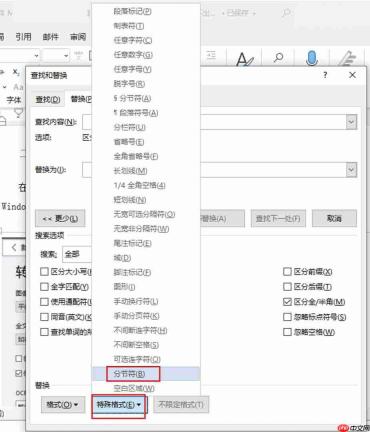 图6:替换功能
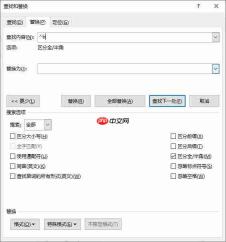 图7:替换分节符
三、启用奇偶页差异化页码的正确方式
若确需实现左右页面页码样式区分(如偶数页居左、奇数页居右),请严格按序操作:
- 先在【设计】选项卡中启用“奇偶页不同”;
- 定位至任意偶数页,双击页脚进入编辑,点击【插入】→【页码】→【页面底端】并选定样式;
- 切换至相邻奇数页,同样进入页脚编辑模式,重复插入步骤,但选用不同对齐或格式的页码模板;
- 确保两页脚区域均未勾选“链接到前一条页眉”,避免格式覆盖。
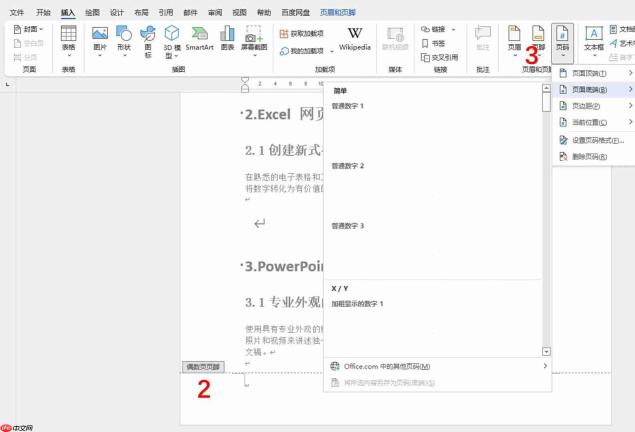 图8:偶数页页码
四、总结
页码缺失并非软件故障,而是排版逻辑与用户设置之间产生错配所致。通过解除页眉页脚的差异化限制、清除干扰性分隔符,并规范分节管理,即可高效还原页码的完整性与连续性。上述方法已在Microsoft 365环境中实测验证,适用于联想GeekPro 2020等主流Windows平台设备。


