onenote截图快捷键设置 onenote截图怎么把日期删掉

大丽酱_2505

大丽酱_2505

2026-05-28

947人浏览

原创

品牌型号: 联想geekpro 2020
系统: windows 10 64位专业版
软件版本: microsoft 365

OneNote截图快捷键设置方面,OneNote原生的“屏幕剪辑”功能本身并未预设快捷键;但可借助Windows系统级截图快捷方式——即 Win + Shift + S 组合键完成截取,并通过系统分享机制一键发送至OneNote。至于截图后自动生成的时间戳(含日期与时刻),其本质为独立可编辑文本块,支持直接选中并删除,不影响图像本体及页面布局。以下以Microsoft 365版OneNote为基准,展开具体说明。

一、OneNote截图快捷键设置方式

Microsoft 365 OneNote中的屏幕剪辑功能,如图1所示,需通过「插入」选项卡下的「屏幕剪辑」按钮手动触发。启用后,OneNote窗口将自动最小化,用户可自由框选任意屏幕区域,所截图像将直接插入当前光标所在位置。需注意的是,该内置功能默认无绑定快捷键。
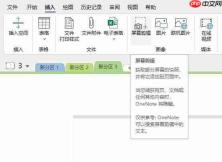
onenote截图快捷键设置 onenote截图怎么把日期删掉图1:屏幕剪辑

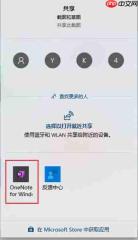
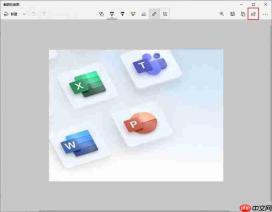
日常所见的 Win + Shift + S 或 Win + S 实为Windows操作系统自带的截图工具快捷键,并非OneNote专属。使用该组合键截图后,系统会弹出分享面板(见图3),允许将截图分发至多个目标应用或设备。

onenote截图快捷键设置 onenote截图怎么把日期删掉图2:Windows键+shift+S快捷键

在分享界面中,如图4所示,“发送到 OneNote”是明确列出的选项之一,点击即可将当前截图无缝导入OneNote当前页面。因此,尽管并非OneNote原生快捷键,Win + Shift + S 已成为最常用、最高效的OneNote截图替代方案。
onenote截图快捷键设置 onenote截图怎么把日期删掉图3:分享功能
onenote截图快捷键设置 onenote截图怎么把日期删掉图4:发送到onenote

二、OneNote截图时间戳清除方法

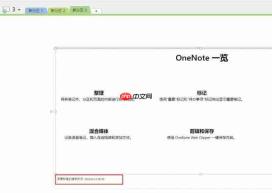
截图成功插入OneNote后,如图5所示,系统会在图片左下角自动添加一行带格式的文本,内容为截图发生的精确时间(年月日时分秒)。该信息有助于追溯素材来源,但若无需保留,可轻松移除。

AIG123
AIG123

一款AI工具,主要用于帮你找到最合适的AI工具,目前已收集2000多个AI工具相关网址,适合需要提升相关任务效率的用户。

下载

onenote截图快捷键设置 onenote截图怎么把日期删掉图5:onenote截图

关键在于:该时间标注并非水印或图像组成部分,而是独立浮动文本对象,与截图图片彼此分离。如图6所示,只需用鼠标单击该文字区域使其进入编辑状态,全选后按 Delete 或 Backspace 键即可彻底清除,操作后截图图像与周边排版均不受任何影响。
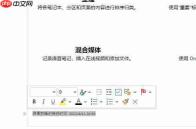
onenote截图快捷键设置 onenote截图怎么把日期删掉图6:删除日期

三、OneNote屏幕剪辑还有其他快捷方式吗?

除了插入菜单和系统快捷键外,OneNote还提供一种更轻量、更直观的调用路径——任务栏图标右键菜单。当OneNote已运行并显示于任务栏时(通常为小图标形态),右键单击该图标,即可在弹出菜单中直接选择「进行屏幕剪辑」(见图7),免去打开主程序或寻找菜单项的步骤,响应迅速、操作简洁。
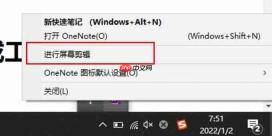
onenote截图快捷键设置 onenote截图怎么把日期删掉图7:快捷小工具截图后可选择将截图插入到指定的notenote位置,使用起来更加方便。

截图完成后,OneNote会自动唤起「选择插入位置」对话框(如图8),用户可从已有笔记本、分区或页面中精准指定落点,大幅提升多任务协作效率。
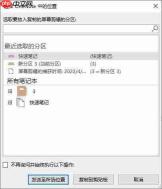
onenote截图快捷键设置 onenote截图怎么把日期删掉图8:发送位置选择

四、小结

综上所述,Microsoft 365 OneNote虽未为屏幕剪辑功能内置快捷键,但可通过三种高效路径实现快速截图:
① 使用系统级快捷键 Win + Shift + S 截图后发送至OneNote;
② 通过「插入」→「屏幕剪辑」菜单手动启动;
③ 利用任务栏OneNote图标右键菜单一键唤起。
截图附带的时间戳为可编辑文本,删除操作零风险、零副作用。结合联想GeekPro 2020硬件性能与Windows 10专业版稳定环境,上述任一方式均可流畅运行,满足日常笔记、教学、技术文档等多场景需求。

相关文章

PHP速学视频免费教程(入门到精通)
PHP速学视频免费教程(入门到精通)

PHP怎么学习?PHP怎么入门?PHP在哪学?PHP怎么学才快?不用担心,这里为大家提供了PHP速学教程(入门到精通),有需要的小伙伴保存下载就能学习啦!

下载

相关标签:

onenote

本站声明:本文内容由网友自发贡献,版权归原作者所有,本站不承担相应法律责任。如您发现有涉嫌抄袭侵权的内容,请联系admin@php.cn

相关专题

更多
onenote是什么
onenote是什么

onenote是一款多平台笔记应用,提供自由形式笔记、页面和笔记本组织、标签搜索、手写识别、协作、跨平台兼容性和云同步功能。想了解更多onenote的相关内容,可以阅读本专题下面的文章。

2024.05.14

6648

9

OpenJDK JVM参数怎么调优
OpenJDK JVM参数怎么调优

Java应用运行缓慢,如何调整JVM参数?本专题介绍OpenJDK JVM性能调优的基本流程,涵盖性能指标确认、运行数据采集、内存配置和垃圾回收分析,帮助你先定位瓶颈,再通过对照测试验证效果,避免直接套用参数而影响应用稳定性。

2026.10.16

20

10

OpenJDK怎么配置Java开发环境
OpenJDK怎么配置Java开发环境

怎样用OpenJDK搭建开发环境?本专题介绍版本选择、下载安装、环境变量配置和编译运行验证,帮助你理清JDK的作用及基本配置流程,并通过简单程序检查环境是否可用,为后续项目开发做好准备。

2026.10.16

0

10

OpenJDK怎么部署Java应用
OpenJDK怎么部署Java应用

Java项目开发完成后,怎样部署到目标环境并正常运行?本专题介绍OpenJDK应用部署流程,涵盖运行环境准备、版本兼容检查、应用打包、启动参数配置和日志查看,帮助你理清部署前后的操作顺序,减少环境差异造成的运行问题。

2026.10.16

0

10

Revel框架模板渲染与表单验证
Revel框架模板渲染与表单验证

本专题围绕Revel框架视图层开发,介绍模板语法、变量输出、布局复用、表单提交、参数绑定与验证规则,帮助开发者完成安全规范的页面交互。

2026.10.16

0

15

Revel框架MVC路由与控制器
Revel框架MVC路由与控制器

本专题聚焦Revel框架MVC核心机制,讲解路由定义、控制器Action、参数绑定、请求响应和反向路由,并结合常见场景梳理接口请求处理流程。

2026.10.16

0

15

Revel框架入门与安装配置
Revel框架入门与安装配置

本专题从Revel框架环境搭建讲起,系统介绍命令行工具安装、项目创建、目录结构、配置文件及热代码重载,帮助开发者快速完成首个Go Web应用。

2026.10.16

0

15

Linux 新手先学哪些命令
Linux 新手先学哪些命令

Linux新手命令专题汇集终端基础、文件目录操作、文本查看、软件安装和权限管理等入门文章,帮助按实际任务练习常用命令并建立命令行操作习惯。

2026.10.15

20

20

MySQL 忘记密码怎么办
MySQL 忘记密码怎么办

MySQL忘记密码专题汇集不同版本与系统下的root密码重置方法,覆盖MySQL 5.7、8.0、Mac、Linux及本地集成环境,并提示恢复权限与重新登录的检查步骤。

2026.10.15

20

18

热门下载

更多
网站特效
/
网站源码
/
网站素材
/
前端模板

精品课程

更多
热门推荐
/
最新课程
phpStudy极速入门视频教程
phpStudy极速入门视频教程

共6课时 | 54.7万人学习

独孤九贱(4)_PHP视频教程
独孤九贱(4)_PHP视频教程

共89课时 | 133.7万人学习