





品牌型号:联想thinkpad e14
系统:Windows 10家庭版
软件版本:Microsoft 365
在Word中正确输入省略号是日常编辑中的基础操作。由于省略号(……)属于中文规范标点,若误用英文句点“...”替代,可能被语法校验工具识别为格式错误。以下是适用于当前环境的三种标准输入方式,以及居中与着色等实用技巧——全部兼容Microsoft 365最新版及Windows 10系统。
一、Word中插入省略号的三种可靠方法
省略号广泛用于语义未尽、引文删节或营造留白效果。务必使用Unicode标准字符U+2026(……),而非连续键入三个英文句点(. . .)或小键盘句点。

1. 快捷键法(推荐)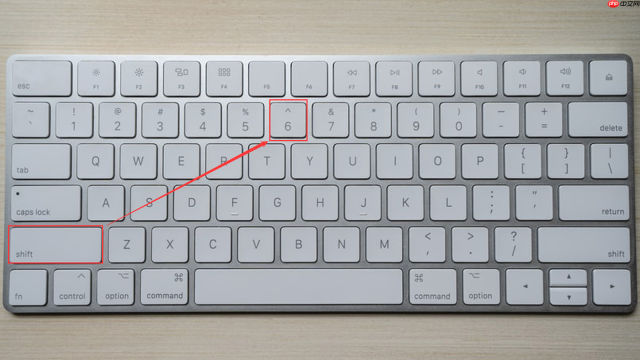 图1:键盘界面
将输入法切换至中文状态,按住【Shift】键不放,再按下主键盘区上方数字行的【6】键(非小键盘),即可一次性输出标准省略号“……”。该方式响应快、兼容性强,适用于所有支持Unicode的Office应用。
2. 插入特殊符号法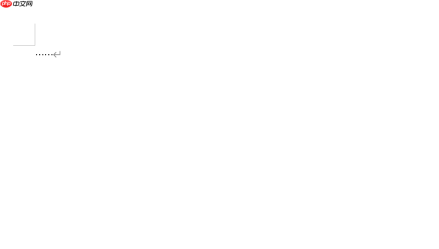 图2:效果展示界面
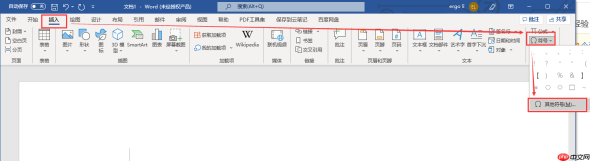 图3:插入特殊符号路径
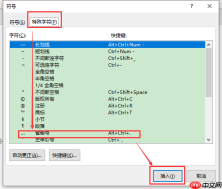 图4:插入符号界面
依次点击【插入】→【符号】→【其他符号】,在弹出窗口中切换至【特殊字符】选项卡,向下滚动找到“省略号”(显示为“……”),单击【插入】即可。注意:此处仅需插入一次,即得完整三连点符号,无需重复操作。
3. 中文输入法智能匹配法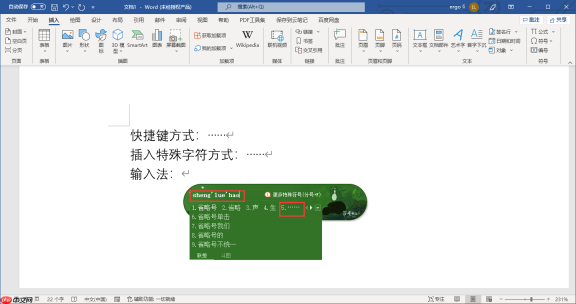 图5:输入法界面
确保输入法处于中文模式(如微软拼音、搜狗拼音等),直接键入拼音“shengluehao”,候选栏将自动显示“……”符号,选择后回车即可上屏。部分输入法亦支持输入“省略号”三字后直接上屏符号。
二、让省略号在段落中水平居中显示
省略号本身不具备对齐属性,其位置由所在段落的文本对齐方式决定。若需单独使省略号居中(例如独立成行作为章节分隔符),操作如下:
- 先插入省略号;
- 将光标置于该省略号前后(或全选该字符);
- 在【开始】选项卡中,点击【居中对齐】按钮(或按快捷键Ctrl+E)。
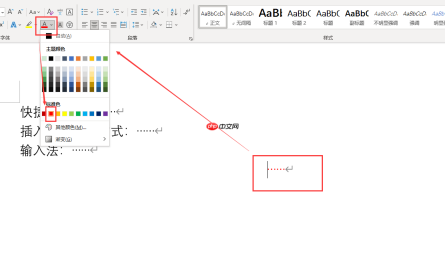 图7:修改颜色界面
 注:图6所示“居中省略号界面”即为上述操作后的视觉效果——省略号随段落整体居中,而非字符内部垂直居中(Word中无“上下居中”标点概念,所谓“中间位置”实指段落级水平居中)。
三、自定义省略号颜色
省略号作为文本字符,可像普通文字一样设置字体颜色:
- 选中已插入的省略号;
- 在【开始】选项卡的【字体】组中,点击【字体颜色】下拉箭头,选择目标色;
- 或右键→【字体】→在“字体颜色”中指定RGB值。图7:修改颜色界面
四、注意事项与补充说明
- 使用【Shift+6】前,请确认输入法为中文,英文状态下将输出“^”符号;
- 连续输入三个英文句点(...)后,Word默认会自动更正为标准省略号(需开启“自动更正选项”中的“键入时自动替换”功能);
- 若发现省略号显示偏下(如使用Arial等西文字体),建议切换为中文字体(如宋体、微软雅黑)以保障正确渲染;
- Microsoft 365支持数学自动更正,输入
\ldots后按空格也可生成省略号(限部分上下文,如公式域内更稳定)。
五、总结
Word中输入规范省略号有三大主流途径:①中文状态下按【Shift+6】;②通过【插入→符号→特殊字符】选取;③利用中文输入法键入“shengluehao”调出候选。实现段落级居中只需选中后点击【居中对齐】;变色操作与普通文字完全一致。掌握以上方法,即可高效、准确地完成各类文档中标点排版需求。


