





品牌型号:联想thinkpad
系统:Windows 10 专业版
软件版本:Microsoft 365
AI一键生成成品PPT☜☜☜☜☜点击生成;
在使用 PowerPoint 时,不少用户会遭遇文件无法打开的问题。该现象可能源于软件自身异常、系统安全策略限制、文件损坏或关联设置错误等多种原因。本文将围绕“PPT无法打开文件怎么办”及“PPT无法打开指定的文件怎么解决”两大高频问题,提供清晰、可操作的解决方案,并附带PPT密码保护设置说明,助力高效办公。
一、PPT无法打开文件怎么办
方法一:检查并更新Office至最新版本(兼容性问题)
低版本PowerPoint不支持高版本生成的.pptx格式文件(如由Microsoft 365创建的文件无法被PowerPoint 2003识别),更新可有效规避格式兼容障碍。
- 启动PowerPoint,点击左上角【文件】。
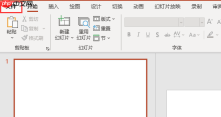 图一:文件选项”
- 进入左侧菜单栏底部【账户】,在右侧找到【更新选项】→【立即更新】。
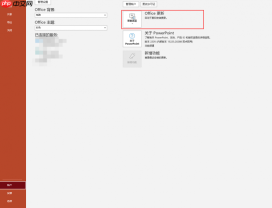 图二:Office更新选项
- 等待自动下载安装完成,重启应用即可生效。
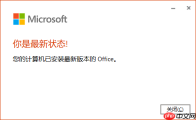 图三:更新成功
若更新失败或无更新入口,建议前往Microsoft 365 官网下载离线安装包重装。
方法二:确认文件完整性(损坏或传输异常)
若仅个别PPT打不开,而其他文件正常,且该文件在其他设备可顺利打开,则极可能是本地文件损坏——常见于网络下载中断、U盘热拔插或云同步异常。
- 尝试重新从原始来源(邮件附件、网盘链接、同事共享)获取一份新副本;
- 若原文件存于移动设备,建议重新复制一次,避免因读写错误导致元数据丢失。
方法三:修复或重装Office(程序组件异常)
当PowerPoint频繁报错、新建空白文档亦异常时,需排查本机Office安装状态:

-
快速修复(推荐优先尝试):
Windows 设置 → 【应用与功能】→ 找到“Microsoft 365 Apps”→【修改】→ 选择【快速修复】→ 点击【修复】。 -
联机修复(深度异常适用):
同路径下选择【联机修复】,系统将自动校验并替换损坏组件。 - 如仍无效,可卸载后通过官网重新安装完整版Office套件。
二、PPT无法打开指定的文件怎么解决
提示“无法打开指定的文件”,通常表示系统未将.ppt或.pptx扩展名正确关联至PowerPoint,尤其多见于首次安装Office、第三方软件覆盖默认打开方式,或注册表异常场景。
- 在目标PPT文件上右键 → 选择【打开方式】→【选择其他应用】。
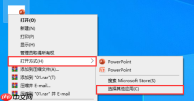 图四:PPT文件的右键菜单
- 在弹出窗口中勾选【PowerPoint】(若未显示,请点击【更多应用】或【在这台电脑上查找其他应用】,定位至
C:\Program Files\Microsoft Office\root\Office16\POWERPNT.EXE); - 务必勾选下方【始终使用此应用打开.pptx文件】(或对应扩展名),点击【确定】完成绑定。
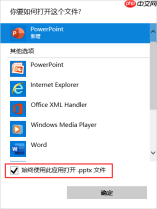 图五:打开方式
✅ 补充建议:若双击启动PowerPoint但文件不加载,还可尝试禁用“受保护的视图”——进入【文件】→【选项】→【信任中心】→【信任中心设置】→【受保护的视图】,取消勾选“为来自Internet的文件启用保护的视图”。
三、PPT文件如何设置密码保护
PowerPoint内置加密机制,支持两种层级防护:打开密码(无密码不可查看)与修改密码(可查看但仅授权用户可编辑)。
- 打开需加密的演示文稿 → 点击【文件】→【信息】。
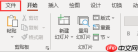 图六:文件选项
- 点击右侧【保护演示文稿】→【用密码进行加密】。
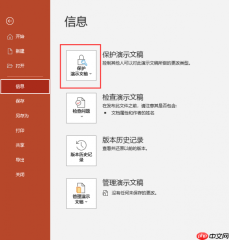 图七:保护演示文稿选项
- 输入密码并确认 → 点击【确定】。
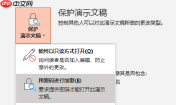 图八:密码加密选项
-
关键步骤:务必执行【文件】→【另存为】并保存一次,否则密码不生效。
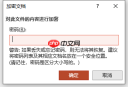 图九:设置密码
- 关闭再重新打开文件,将弹出密码输入框。
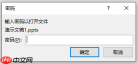 图十:输入密码
⚠️ 重要提醒:PowerPoint不提供密码找回功能。一旦遗忘,文件将永久无法访问,请妥善记录并备份密码。
以上内容覆盖了PowerPoint常见打开故障的核心成因与实操解法,兼顾兼容性、安全性与系统级设置逻辑。如问题仍未解决,可进一步尝试【PowerPoint安全模式启动】(按住Ctrl双击文件)、【打开并修复】功能(【文件】→【打开】→选中文件→点击“打开”旁下拉箭头→【打开并修复】),或联系Microsoft官方技术支持获取定制化协助。









