





品牌型号:联想thinkpad
系统:Windows 7 64位旗舰版
软件版本:Microsoft 365
AI一键生成成品PPT☜☜☜☜☜点击生成;
PowerPoint 是一款功能强大且操作便捷的演示文稿制作工具,广泛应用于工作汇报、年度总结、产品推介等多种办公场景。在幻灯片中插入图片是基础且高频的操作,而调整图片透明度则能提升视觉层次感与设计表现力。那么,PPT 中图片透明度设置入口在哪里?又该如何灵活调整?接下来,小编将为您一一详解。
一、PPT 图片透明度设置入口在哪
虽然插入图片的操作大家很熟悉,但不少用户对透明度调节的具体路径并不清楚。下面我们就从头开始,逐步演示设置位置:
- 打开 PowerPoint 软件,点击顶部菜单栏的“插入”选项卡,选择“图片”,在弹出的“插入图片”对话框中选取所需素材并插入。
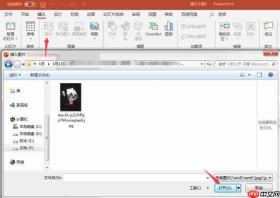
2. 选中已插入的图片,右键单击,选择“设置图片格式”,右侧将自动打开“设置图片格式”任务窗格;在此面板中即可对透明度、阴影、艺术效果等进行统一调整。
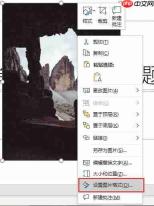
二、如何修改 PPT 图片透明度

了解了设置入口后,接下来我们重点说明两种常用、高效的透明度调整方式:
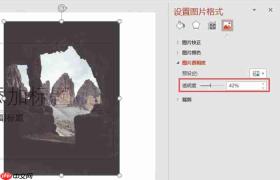
- 在“设置图片格式”窗格中,切换至“图片”选项页(图标为小图示),找到“透明度”滑块,左右拖动可实时调节数值(范围 0%~100%),主编辑区同步预览效果,便于精准把控。
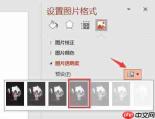
2. 另一种快捷方式:仍在同一面板中,点击“预设”→“透明度”,系统提供多种预设样式(如淡入、半透明边框等),直接点击任一模板即可一键应用,省时高效。
三、将调好透明度的图片设为 PPT 背景
掌握透明度调节后,您可能还想将其作为背景使用。其实只需简单几步,即可实现既美观又不干扰正文内容的效果:
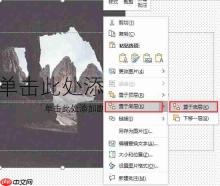
- 在幻灯片编辑区选中已设置好透明度的图片,右键选择“置于底层”→“置于底层”,使图片沉入幻灯片最底层,确保文字、图表等内容正常编辑与显示。
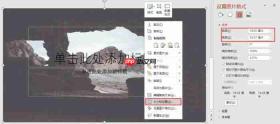
2. 拖动图片四角控制点拉伸缩放,使其完全铺满整个幻灯片;或右键图片→“大小和位置”,在弹出窗口中手动输入高度与宽度(建议设为“绝对值”并匹配幻灯片尺寸,如 25.4 cm × 19.05 cm),确保无白边、全覆盖。
总结:本文围绕 PowerPoint 中图片透明度的核心操作展开,清晰说明了设置入口、两种主流调整方法,并延伸讲解了如何将透明图片用作幻灯片背景。希望以上内容能切实帮助到正在学习或日常使用 PPT 的各位用户。










