





品牌型号:联想thinkpad e14
系统:Windows 10家庭版
软件版本:Microsoft 365
在使用Microsoft 365 Word编辑长篇文档时,目录是提升阅读与导航效率的关键功能。其生成逻辑严格依赖于文档结构的规范化——而非单纯视觉样式。下面以实操为导向,说明完整流程及常见问题应对方法:
一、Word生成目录的标准操作步骤
-
规范设置标题层级(核心前提)
目录并非识别“加粗+大号字体”,而是精准匹配Word内置的标题样式(如“标题1”“标题2”)。- 选中一级章节标题(如“第一章 引言”),在【开始】选项卡→【样式】组中点击“标题1”;
- 选中二级小节标题(如“1.1 研究背景”),应用“标题2”;三级标题同理使用“标题3”。
- ✅ 推荐快捷键:
Ctrl + Alt + 1(标题1)、Ctrl + Alt + 2(标题2),大幅提升批量处理效率。 - 如图1所示,确保所有标题均通过样式面板统一设定,避免手动调整字号/加粗等干扰识别。
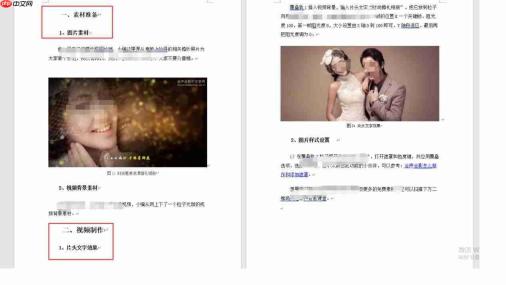 图1:整理标题格式界面
 -
插入自动目录(一键生成)
- 将光标定位至文档起始位置(通常为封面页后、正文前的空白段落);
- 切换至【引用】选项卡→点击【目录】下拉按钮→选择“自动目录1”(简洁型)或“自动目录2”(带浅灰底纹);
- Word立即扫描全文已应用标题样式的段落,自动生成含缩进、前导符、页码及超链接的交互式目录(如图4)。
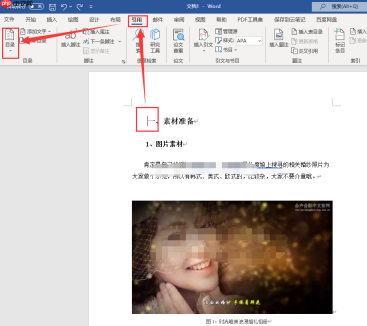 图2:引用界面
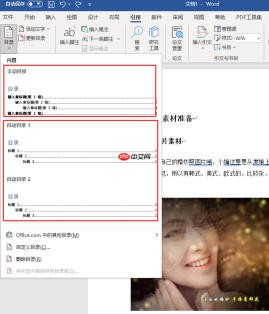 图3:目录样式下拉列表界面
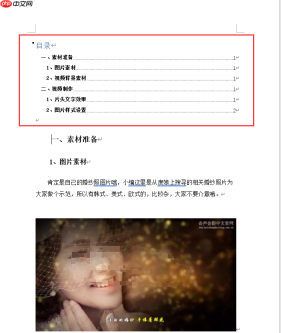 图4:目录效果界面

二、Word生成目录不全的成因与解决路径
目录缺失条目,本质是结构识别失败,常见原因及对应方案如下:
- ❌ 误用视觉格式替代样式:仅将文字设为“黑体+16号”,但未应用“标题1”样式 → Word无法将其纳入目录;
- ❌ 标题样式应用不完整:某章节标题漏选样式,或混用“标题1”与“标题3”导致层级错乱;
- ❌ 段落格式污染:标题段落中嵌入制表符、手动换行符或分节符,干扰样式继承。
✅ 解决方案(三步闭环):
- 定位问题标题:如图5中“三、总结”未出现在目录,即为待修复对象;
-
统一应用样式:选中该标题→点击【开始】→【样式】→“标题1”(或按
Ctrl + Alt + 1); - 强制刷新目录:右键单击现有目录→选择【更新域】→勾选【更新整个目录】→确认(如图6)。此操作将重新解析全文标题结构,同步页码与跳转锚点。
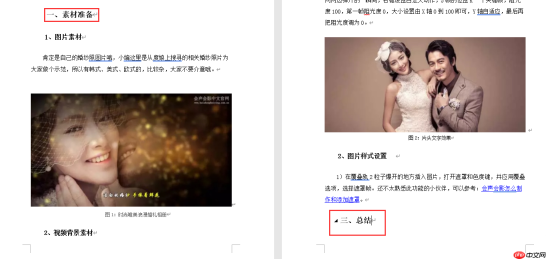 图5:编辑标题格式界面
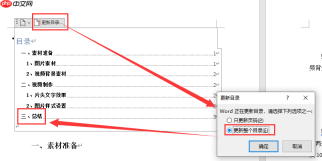 图6:更新目录界面
? 补充提示:
- 若更新后仍缺失,可切换至【视图】→【大纲视图】,直观检查标题层级是否连续、无断层;
- 长文档建议启用【导航窗格】(【视图】→勾选“导航窗格”),实时预览标题树状结构,防患于未然;
- 所有标题样式建议右键【修改】→统一中文字体(如微软雅黑)、西文字体(如Times New Roman),并勾选“自动更新”,保障格式一致性。
综上,Word目录的可靠性源于“样式驱动”而非“人工干预”。只要标题层级规范、样式应用完整、更新操作及时,即可实现百页文档毫秒级目录同步,真正释放自动化办公效能。


