





品牌型号:联想 小新-15are 2020
系统:Windows 11
软件版本:Microsoft 365
不少用户在使用 Microsoft 365 套件时,常在 OneNote 中遇到实际操作类问题,例如如何为笔记自动生成目录、如何高效共享笔记内容等。本文将围绕 OneNote 目录创建与笔记分享两大核心功能,提供清晰、可落地的操作指引,帮助大家更顺畅地运用 Microsoft 365 进行知识管理与协作。
一、OneNote 笔记如何生成目录
- 打开目标 OneNote 笔记本,对需纳入目录结构的各级标题进行样式标记。如图所示,依次选中“标题1”“标题2”“标题3”,并分别按快捷键【Ctrl+1】、【Ctrl+2】、【Ctrl+3】应用对应标题样式(左侧出现方块图标即表示标记成功)。
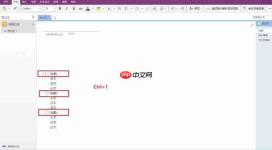 图1.标记设置按钮
2. 在顶部菜单栏中点击“查找标记”(或通过【Ctrl+Shift+F】快速打开),右侧将弹出标记面板;在“标记分组”中选择“标题”类别(非“日期”),即可列出所有已标记的标题内容。
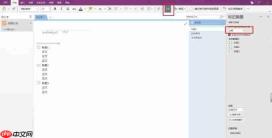 图2.标记查找按钮
3. 全选这些标题条目后,点击下方“创建摘要页”按钮,系统将自动生成一个汇总页面,集中呈现所有带样式的标题及对应跳转链接。
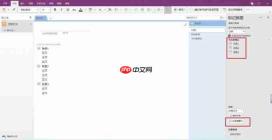 图3.创建摘要页设置按钮
4. 新建的摘要页即为初步目录页。此时按【Ctrl+A】全选全部内容,再按【Ctrl+C】完成复制。
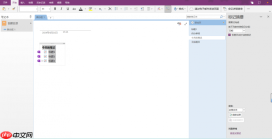 图4.复制目录按钮
5. 切换回原始笔记页面,将复制内容粘贴至合适位置;再次【Ctrl+A】全选目录文本,随后按【Ctrl+Shift+N】清除所有标题样式(恢复为普通正文格式),确保目录仅保留层级结构与超链接,不干扰原有排版。
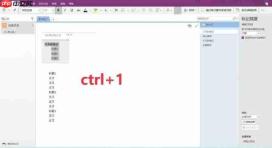 图5.取消标记设置按钮
二、OneNote 笔记如何分享给他人

OneNote 提供灵活的共享方式,主要分为两类:整本笔记本共享与单页内容共享,用户可根据协作需求自由选择。
情况一:共享整个笔记本
- 打开需共享的 OneNote 笔记本,点击左上角“文件”菜单。
- 在下拉选项中选择“共享” → “邀请他人”,输入对方邮箱地址;勾选“允许编辑”以赋予协作者修改权限(不勾选则为只读),确认后点击“发送”。
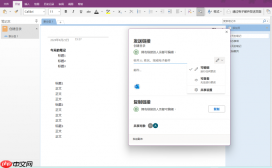 图6.共享笔记本设置按钮
情况二:仅共享当前笔记页
直接在当前页面顶部功能区找到“通过电子邮件发送页面”按钮(图标为信封+页面),点击后系统将自动调用默认邮件客户端,生成含该页快照及 OneNote 链接的邮件,一键发送。
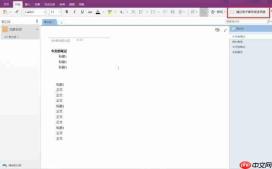 图7.当前页共享按钮
三、总结
本文系统梳理了 OneNote 中目录构建与内容共享的核心操作流程,涵盖标题样式标记、摘要页生成、格式清理等目录制作细节,以及整本/单页两种共享路径的具体实现方法。掌握这些技巧,有助于提升笔记结构化水平与团队协作效率。Microsoft 365 作为一体化办公平台,其 OneNote 模块兼具灵活性与专业性,是日常学习、项目记录与知识沉淀的理想工具。









