





word批量删除空白行:华为matebook d14(win11 + microsoft 365家庭版)高效处理方案
在日常办公中,使用Microsoft 365家庭版编辑Word文档时,常因网页复制、多人协作或OCR识别等原因,导致文档中充斥大量空白行——不仅破坏排版整洁度,还影响打印效果、页数控制及后续格式统一。尤其在华为MateBook D14这类高性能轻薄本上运行Windows 11系统时,更需兼顾效率与稳定性。本文围绕“如何快速、彻底删除Word空白行”,结合本地环境特性,提供两种实测有效的批量处理方式,并同步解决“删完空白行后下方内容不自动上移”这一高频困扰。
一、高效批量删除空白行的两种主流方法
✅ 方法一:Word原生“查找与替换”快捷清理(免安装·单文件适用)
适用于临时处理少量文档,操作轻量、响应迅速,特别适配Win11系统下Microsoft 365的实时渲染优化。
- 打开目标Word文档,按 Ctrl + H 快速唤出“查找和替换”对话框;
- 在“查找内容”栏输入
^p^p(代表两个连续段落标记,即一个空行); - 在“替换为”栏输入
^p(代表单个段落标记); - 点击【全部替换】,系统将自动清除所有连续空行。
⚠️ 提示:若存在多层嵌套空行(如 ^p^p^p),建议重复执行1–2次,确保清理彻底。
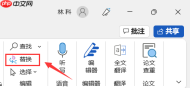 图一:打开word替换功能
✅ 方法二:结构化转换法(规避隐藏格式干扰·适合复杂文档)
当文档含大量样式、表格或手动换行符时,传统替换易遗漏,“文本→表格→合并→转文本”路径可绕过格式陷阱,实现视觉级空白行清零。
- 全选正文(Ctrl + A),注意避开页眉页脚;
- 切换至【插入】选项卡 → 【表格】→ 【文本转换成表格】;
- 在弹窗中设置列数为 1(非图示中的2列,避免误拆内容),分隔位置选择 “段落标记”;
- 点击【确定】生成单列表格;
- 选中整张表格 → 【布局】→ 【合并单元格】;
- 再次点击【布局】→ 【数据】→ 【转换为文本】→ 分隔符选 “段落标记” → 【确定】。
该流程本质是“重置段落结构”,可有效剥离由异常格式引发的伪空行。
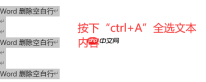 图三:使用快捷键全选文本
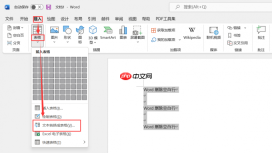 图四:将文本转换成表格
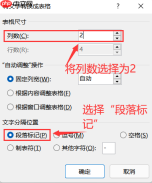 图五:设置表格格式
 图六:合并单元格
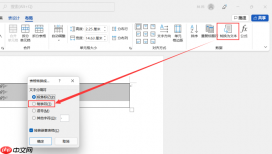 图七:将表格转换为制表符格式
二、“删空行后内容不上移”?根源在于隐藏分节符与段落间距

在Win11 + Microsoft 365环境下,该现象多由两类因素叠加导致:
? 隐藏分节符/分页符:复制内容时常带入不可见分隔符,阻断段落自然衔接;
? 段前/段后间距异常:即使无空行,过大间距也会制造“视觉空白”。
? 解决步骤:
- 点击【开始】→ 【段落】右下角扩展箭头,打开段落设置面板;
- 将“段前”“段后”均设为 0 行,行距设为 单倍行距;
- 同时启用【显示编辑标记】(开始选项卡 → ¶ 图标),定位并手动删除分节符(形如“——————分节符——————”);
- 若需批量处理多文档,推荐使用本地化工具(如核烁文档批量处理工具)一键清除分节符+空白行,全程离线、安全、高效。
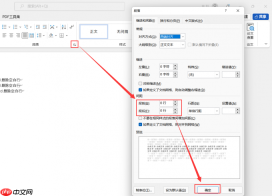 图八:使文本内容自动向上移动
三、空白行“删不掉”?优先排查隐藏符号与兼容性问题
若上述方法仍无效,请按以下顺序排查:
? 检查是否启用了“显示所有格式标记”(¶),确认空白行是否为含空格/制表符的“伪空行”;
? 尝试切换至“草稿视图”(视图 → 草稿),部分隐藏格式在此模式下更易识别;
? 验证文档是否为旧版 .doc 格式——Microsoft 365对.docx支持更优,建议另存为新版格式后再操作;
? 华为MateBook D14搭载的Intel/AMD核显驱动若未更新,偶发导致Word渲染异常,可尝试更新显卡驱动或禁用硬件加速(文件 → 选项 → 高级 → 显示 → 取消勾选“禁用硬件图形加速”)。
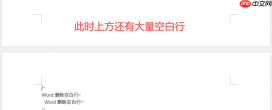 图九:word无法删除空白行
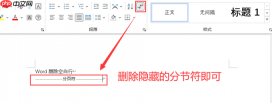 图十:删除隐藏的分节符
综上,在华为MateBook D14运行Windows 11与Microsoft 365家庭版的组合环境中,既可依托Word原生功能完成轻量清理,也可通过结构化转换应对复杂场景;而针对“内容不自动上移”等深层问题,则需联动段落设置与隐藏符号管理。掌握这些技巧,不仅能显著提升文档处理效率,更能充分发挥高性能笔记本与最新Office套件的协同优势。如需一次性处理数十上百份Word文档,建议部署核烁文档批量处理工具——本地运行、隐私无忧、专为Doc/Docx空白内容深度优化。


