






Audacity剪辑音频时,先在波形内选中片段,再按Ctrl+X剪切,点击目标位置后按Ctrl+V粘贴。只删除内容可用Delete;Audacity4.x还能选择保留空隙或波纹删除。拆分剪辑用Ctrl+I,拖动边缘修剪则是另一种可恢复的处理方式。
一、剪切并粘贴音频片段
需要把一段声音移到另一处时,使用剪贴板操作。
(1)导入音频,在波形内部拖出时间选区,播放一次确认范围。
(2)按Ctrl+X剪切,选区音频会被移到剪贴板;只想复制而保留原内容时使用Ctrl+C。
(3)在目标轨道的目标时间点单击,放置插入光标。
(4)按Ctrl+V粘贴,再试听接点;位置不对时按Ctrl+Z撤销后重新操作。
二、只删除内容时选择是否接合
以下删除行为选择适用于Audacity4.x,按时间安排选择一种。
(1)在波形中选择不要的内容,按Delete;首次操作可能出现删除行为选择窗口。

(2)需要后面的声音保持原时间时选Leave gap;需要后续声音前移接合时选Close gap (ripple)。
(3)例如删除口误并缩短录音,可选择Close gap (ripple)后应用,检查后续音频是否向前接合。
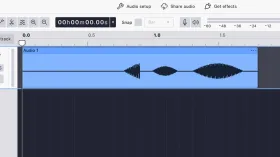
(4)试听接点前后,确认没有误删发音;多轨同步项目先检查其他轨道的时间关系。

三、把片段拆成独立剪辑
拆分本身不删除声音,便于随后移动或删除其中一段。
(1)在需要切开的时间点放置光标,按Ctrl+I;选择一段时间范围再按Ctrl+I,会在两侧边界分别拆开。
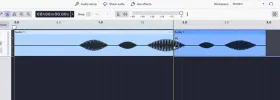
(2)拖动拆出剪辑的标题区域移动位置,或选中该剪辑再删除。
(3)4.x移动剪辑时避免直接覆盖其他剪辑;发生意外覆盖时立即撤销。
四、只修剪两端时拖动上方手柄
Audacity4.x的修剪与变速使用不同手柄,不必为了去掉首尾空白改变速度。
(1)选择剪辑,把指针移到剪辑边缘的上方修剪手柄,确认出现修剪光标。
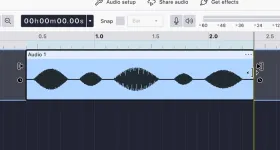
(2)向内拖动边缘,隐藏不要的开头或结尾;需要恢复时再向外拖回。
(3)不要误拖带时钟标志的下方手柄,那会改变剪辑速度。













