






Audacity入门可从导入或录制音频开始,再选择片段剪辑、处理声音并导出成品。截至2026年11月26日,稳定版为4.0.2,项目文件使用.aup4;3.x使用.aup3。保存项目是保留编辑进度,分享MP3或WAV则要导出音频。
一、导入已有音频并试听
windows版3.x和4.x均可编辑本地音频,菜单层级略有差别。
1、打开Audacity,4.x选择文件→导入;3.x选择文件→导入→音频,选取需要编辑的声音文件。
2、导入后确认轨道中出现波形。
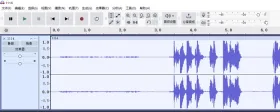
3、点击播放按钮试听,按需要使用暂停或停止按钮。
二、需要自己录音时使用录制入口
这一节是另一种取得音频的方法;4.x需先准备录音轨道。
1、在音频设置(Audio setup)中选择实际使用的麦克风和播放设备。
2、4.x点击添加轨道(Add track),根据来源选择单声道或立体声,确认轨道已经建立。
3、找到顶部圆形录制按钮。
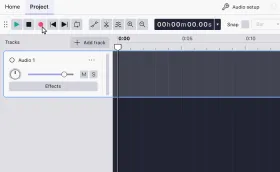
4、点击录制或按R开始录音。
5、录完后点击停止,结束本段录制。
6、播放刚录下的声音,检查是否清楚完整。
三、选择要处理的片段
4.x在波形内部拖动选择时间范围,拖剪辑标题则用于移动剪辑。

1、在波形上从起点拖到终点,选中需要处理的一段。
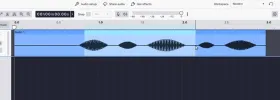
2、点击播放试听选区,必要时放大时间轴并调整边界,避免截掉词头或句尾。
3、需要删掉选区时按Delete;4.x根据用途选择保留空隙或波纹删除,误操作可立即按Ctrl+Z撤销。
四、保存项目并导出交付文件
项目供下次继续编辑,导出文件供播放器和其他软件使用。
1、按Ctrl+S保存项目,首次保存时选择存储位置。
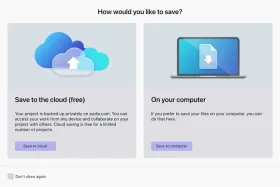
2、需要本地保存时选择On your computer。
3、在随后窗口设置项目名称和文件夹,确认保存。
4、编辑完成后打开文件→导出音频,选择需要的MP3、WAV等格式及导出范围。
5、执行导出,等待写入结束后用播放器检查成品;不要通过改项目后缀把.aup4或.aup3变成MP3。













