






Listary V6的常用设置集中在托盘右键菜单的“选项”中。先调整语言和开机启动,再按需要设置热键、文件过滤器及命令;带Pro标识的自定义功能需相应授权,内置搜索和过滤不必全部重新配置。
一、调整语言和开机启动
更改显示语言不会改变文件名本身,也不会扩大索引范围。
步骤1:右键Listary托盘图标,点击选项→常规设置。
步骤2:在语言中选择中文,按是否需要常驻决定在Windows启动时启动Listary的勾选状态。

步骤3:点击应用保存;如果当前搜索框被拖到不合适的位置,可使用启动器位置→重置恢复默认位置。
二、分别设置全局搜索与快速切换热键
“显示Listary”和“快速切换”控制不同功能。
步骤1:进入热键,按需要设置显示Listary的激活组合;默认使用双击Ctrl。
步骤2:检查快速切换是否为Ctrl+G,需要修改时在对应输入框重新录入组合键。
步骤3:若只想避免全屏游戏误触,可启用在全屏游戏和应用中禁用,然后应用设置并实际测试。
三、按文件类型使用过滤器
先使用内置过滤器即可;加号旁有Pro标识的自定义能力按授权开放。

步骤1:打开文件搜索→过滤器(Filters),查看Folder、File、Document、Picture等预置项。
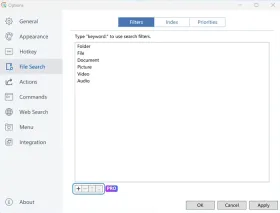
步骤2:在搜索框输入过滤关键字、英文冒号和搜索词,例如folder: 项目。关键字与搜索词之间保留空格。
步骤3:需要固定目录或扩展名组合时,再进入相应过滤器编辑;新增或删除自定义项前先确认Pro授权。
四、只保留需要的命令
命令用于调用程序或系统操作,启用前应确认用途。
步骤1:进入命令,查看关键字、命令名称和启用状态。
步骤2:按实际需要调整对应项目的启用复选框;新增命令使用左下加号,删除自定义项使用减号。

步骤3:点击应用后,在搜索框输入已启用的opt并回车,检查能否打开选项;涉及关机、重启的命令不要用于普通搜索测试。













