






Listary的Ctrl+G用于在打开或保存文件对话框中跳到推荐文件夹。先在资源管理器打开目标目录,再切回文件对话框;若没有自动跟随,可按Ctrl+G。它不是全局搜索快捷键,前提是对应程序的文件对话框增强已启用。
一、在文件对话框中使用快速切换
本文以v6为主,listary需保持运行;搜索栏未出现时,才执行第4至6步。
第一步:在Word等程序中调出打开文件或另存为对话框。
第二步:检查下方是否出现Listary搜索栏。主动查找时,在这里输入目录名。

第三步:从匹配结果中选择目标文件夹。
第四步:未出现搜索栏时,右键托盘图标进入选项→第三方集成。
第五步:选中File dialog或当前程序,核对启用Listary。
第六步:应用设置后重新打开文件对话框,再测试快速切换栏。
二、检查Ctrl+G绑定
快速切换的热键可以自定义,绑定被清空或冲突时不能直接沿用默认键。
第一步:右键托盘图标,进入选项→热键。

第二步:找到快速切换,确认其组合键为Ctrl+G;若已改成其他组合,就使用实际设置。
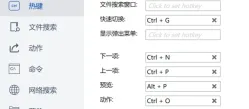
第三步:修改后点击应用,返回原来的文件对话框。
三、跳到资源管理器正在浏览的文件夹
Ctrl+G作用于文件对话框中的推荐目录,不会代替文件名输入和保存确认。
第一步:切到文件资源管理器,进入真正要打开或保存文件的目标文件夹。
第二步:切回应用的文件对话框,检查快速切换栏是否出现目标文件夹的推荐项。
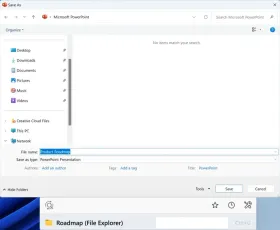
第三步:若尚未自动跳转且推荐项正确,按Ctrl+G;已经跟随到目标目录时直接继续。
第四步:核对对话框当前路径,再选择文件或填写文件名并点击打开、保存。若仅特定应用失效,用标准Windows文件对话框交叉测试其兼容性。













