






Listary V5可在“历史记录”页清除;没有该按钮的V6版本,需先退出,再处理Settings目录中的SearchHistory.json。路径使用记录另存于PathHistory.json,不要误删Preferences.json。
一、V6先退出,再定位历史文件
下面的方法针对使用userprofile配置目录的v6版本;自定义数据目录需以实际位置为准。
① 右键Listary托盘图标,选择退出,避免清理后又被运行中的程序写回。
② 按Win+R,输入%APPDATA%\Listary\UserProfile\Settings并回车。
③ 核对目录中的SearchHistory.json、PathHistory.json与Preferences.json。找不到时先检查版本和数据目录,不要在其他软件目录删除同名文件。
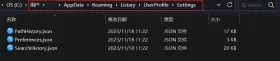
二、按要清理的内容处理文件
搜索历史和路径使用记录不是同一个文件,配置文件也不应混在一起清除。
① 确认要处理的是SearchHistory.json;它用于搜索历史,不需要打开并修改其中的JSON内容。

② 需要可恢复时先复制待处理的历史文件,再删除Settings目录中的SearchHistory.json;不要连同Preferences.json一起删除。
③ 若还需要重置路径使用记录,再单独处理PathHistory.json。这不保证所有搜索结果排序或异常都会消失。

④ 从开始菜单重新启动Listary,检查原历史是否清除。重新搜索或打开文件会产生新记录,清历史不会删除磁盘上的源文件。
三、V5使用历史记录页面
V5的界面入口与V6不同,不能在新版中照找相同按钮。
① 打开选项→历史记录,点击清除历史记录。
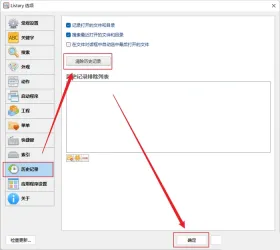
② 若不希望继续保存,按需要取消记录打开的文件和目录及搜索最近打开的文件和目录。
③ 点击确定保存,再打开搜索验证;V6找不到这些开关时,不代表程序安装损坏。













