






Listary V6可在“选项→热键”中修改“显示Listary”的激活组合,把默认双击Ctrl换成其他按键。保存后分别测试双击Ctrl与新组合键;全屏免打扰、再次按下时的行为和完全退出程序是不同设置,不能混为同一个开关。
一、从托盘进入热键设置
不必先用双击ctrl打开搜索框,也可以直接用鼠标进入选项。
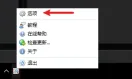
第一步:在通知区域找到Listary图标,被折叠时先展开隐藏图标区。
第二步:右键图标,点击选项,再进入热键(Hotkey)。
二、替换默认激活组合并验证
应修改“显示Listary”,不要误改快速切换Ctrl+G。
第一步:找到显示Listary(Show Listary)的热键输入框。

第二步:点击该输入框,按下一个未被其他程序占用的组合,例如Ctrl+Alt+L。确认输入框已变成新组合,而不是仍显示双击Ctrl。
第三步:点击应用或确定,回到桌面测试:双击Ctrl不再呼出,新组合可以正常呼出。若设置重启后丢失,修改后从托盘安全退出一次,再重新启动检查。

第四步:只想避免游戏中误触时,可以另选在全屏游戏和应用中禁用;“再次按下时”只决定已打开后的切换或隐藏行为,不用于取消首次激活。
三、保留鼠标打开文件搜索的方式
更换全局热键后,托盘入口仍可用于搜索文件。
第一步:单击Listary托盘图标,打开文件搜索窗口,无需双击Ctrl。
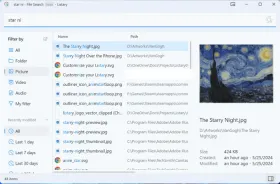
第二步:输入文件名并按需要选择类型或路径结果。若暂时完全不用Listary,可从托盘菜单退出,之后需重新启动程序才能使用其他入口。













