






Listary安装后需要先运行程序,才能用双击Ctrl打开搜索框。可从开始菜单启动Listary,运行后检查托盘图标,再双击Ctrl;输入opt并回车能打开选项。搜索框关闭并不代表程序已退出,本文以Windows 10/11上的V6为主。
一、启动Listary并呼出搜索框
v6支持64位windows 10/11,老系统应先核对版本兼容性。
步骤1:打开Windows开始菜单,搜索Listary并启动。已运行时再次点击快捷方式,可能直接打开文件搜索窗口。
步骤2:检查通知区域是否有Listary图标;被折叠时展开托盘隐藏图标区。
步骤3:快速按两次Ctrl,呼出全局启动器,再输入文件名或程序名,例如code。
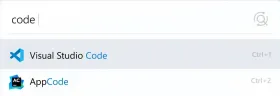
二、用opt打开选项
opt是Listary内置的选项命令,需在程序运行时使用。
步骤1:在Listary搜索框输入opt,确认出现选项命令。
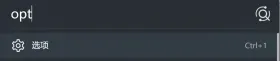
步骤2:按Enter打开设置;若此关键字被禁用,可改用托盘右键菜单的选项。

步骤3:需要开机自动运行时,进入常规设置,勾选在Windows启动时启动Listary并应用。
三、验证应用启动与常驻状态
只有已安装或可被检索到的程序,才会出现对应候选。
步骤1:返回搜索框,输入应用名称或缩写,例如安装了PowerPoint时输入ppt。

步骤2:核对候选程序名称,按Enter打开;名称相近时不要直接执行第一个结果。
步骤3:按Esc关闭搜索框后,再双击Ctrl验证能否重新呼出。需要彻底退出时,使用托盘菜单的退出。













