






Listary在资源管理器里不弹出时,先确认程序正在运行,再检查“第三方集成”中File Explorer的“启用Listary”和“直接输入搜索”。直接输入、双击空白处菜单和双击Ctrl是不同入口,要分别验证。本文以Listary V6为主。
一、先确认运行状态和输入焦点
资源管理器中的直接输入搜索,要求焦点位于文件列表,而不是地址栏、系统搜索框或重命名文本框。
(1)在开始菜单搜索Listary并启动,检查托盘区是否出现图标;仅安装完成但未运行时,不会出现集成搜索。
(2)按Win+E打开一个普通文件夹,单击文件列表空白处,再直接输入一个文件名片段。不要先点右上角的Windows搜索框。
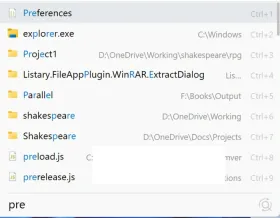
(3)若双击Ctrl能打开全局搜索,而文件夹内直接输入无反应,继续检查资源管理器集成设置。
二、恢复File Explorer的增强功能
V6通过“第三方集成”分别管理资源管理器、桌面和文件对话框。
(1)右键托盘图标,打开选项→第三方集成,在列表中选择File Explorer。
(2)勾选启用Listary和直接输入搜索。若需要双击空白处或鼠标中键打开菜单,再勾选各自对应的选项。

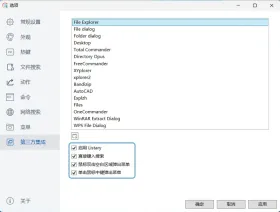
(3)点击应用,回到资源管理器重新测试。只打开菜单触发项,不会自动等同于开启直接输入搜索。
三、核对禁用项和窗口兼容性
某个程序的打开/保存窗口失效时,应检查该程序及File dialog,而不是只改File Explorer。
(1)在第三方集成中检查实际使用的程序。左下角的禁用应用程序入口用于添加冲突程序,不要在恢复功能时误把正常程序加入。
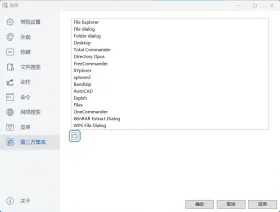
(2)若相关程序已列在集成列表中,选中它并核对启用Listary;需要文件对话框增强时同时检查File dialog。
(3)保存后退出并重新启动Listary,再新开资源管理器窗口测试。若仅某个第三方文件管理器失败,先确认它属于当前版本支持的集成范围,再核对软件版本。













