






哔哩哔哩直播姬可以把场景画面和声音录到电脑,不必把“开始直播”当作录制按钮。先设置录像格式与保存路径,添加素材并检查音量,再点击录制;结束时正常停止录制,等待文件写入完成后检查成片。
一、设置录像格式与保存位置
windows旧版将录像选项放在视频设置页;新版应以实际提供的录像设置入口为准。
第一步:打开录像相关设置;使用旧版界面时,先进入视频页。
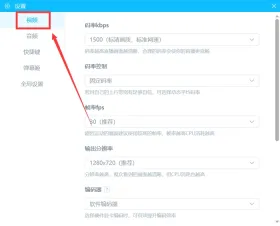
第二步:向下滚动到录像保存格式和录像保存路径区域。
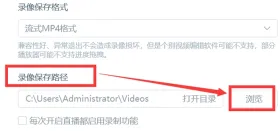
第三步:按后续播放器或剪辑软件的支持情况,选择当前版本提供的录像格式。
第四步:在录像保存路径旁点击浏览,打开文件夹选择窗口。
第五步:选择空间充足的文件夹,确认后保存设置。
第六步:另一旧版提供MP4选项及打开目录入口,可在同一区域检查格式和保存位置;不同版本不一定同时提供相同格式。
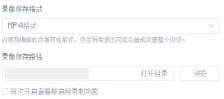
第七步:检查“每次开启直播都启用录制”。只想手动录制时关闭它,避免以后每次开播都自动生成文件。
二、添加素材并开始录制
录制内容由当前场景决定,先确认预览再开始。
第一步:添加游戏、窗口、显示器或其他所需素材,检查预览画面,并分别确认系统声音和麦克风。

第二步:在主界面找到独立的录制按钮。

第三步:点击录制,确认录制状态或计时已开始,再进行需要保存的操作。
三、停止录制并检查文件
停止本地录制与结束网络直播是两个不同动作。
第一步:录制过程中,在底部录制区域找到停止按钮,不要与关播混淆。

第二步:点击停止,等待录制状态结束;不要用强制结束进程代替停止。
第三步:打开设置中的保存文件夹,找到新生成的视频,检查时长、画面及声音。
第四步:若某种录像格式在当前播放器中不能拖动或显示时长,先换兼容播放器验证,并根据后续用途调整下次录像格式。













