






用快剪辑减小视频体积,主要是在导出时适当降低视频比特率,并按用途选择分辨率;多余时长也可以先剪掉。压缩后要同时检查大小、画面和声音。以下适用于有“视频比特率”“导出尺寸”等设置的传统电脑版。
一、先调整导出比特率
同一时长下,比特率会直接影响文件体积,也会影响画面细节。
第一步:导入要处理的视频,先剪去不需要的内容。
第二步:点击保存导出,找到视频比特率。
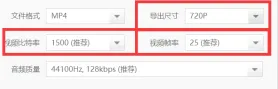
第三步:选择比当前较低的比特率档位。不要只换文件格式就认定已经压缩。
二、按用途降低分辨率
聊天分享与大屏播放对尺寸的要求不同,应保留够用的清晰度。
第一步:展开导出尺寸,查看可用的480P、720P等档位。
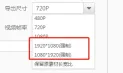
第二步:不需要原有大尺寸时选择较低档位。标有强制的尺寸可能改变画面比例,不应为了缩小文件而随意选用。
第三步:帧率先保持与素材相近,避免同时大幅改动多个参数后难以判断画质下降的原因。

三、导出后核对实际大小和画质
文件能完整播放,比单看数字更重要。
第一步:设置好参数后,给输出视频换一个名称和保存位置,点击开始导出并完成后续窗口。
第二步:导出完成后,在资源管理器中右键新视频,打开属性,在常规页查看大小。
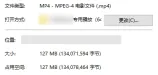
第三步:与原文件比较,并播放检查细小文字、快速运动画面和声音。明显模糊时提高比特率重新导出。
第四步:没有明显变小时,确认是否降低了实际输出比特率;原视频已经高度压缩时,继续缩小通常需要接受画质损失,不能保证固定压缩比例。













