






快剪辑传统电脑版剪好视频后,点击“保存导出”,选择视频导出、保存目录和参数,再点击“开始导出”。部分旧版还会经过视频封面等附加信息窗口。本地导出与上传分享分开,视频保存到电脑后不必继续上传到平台。
一、选择保存位置与输出参数
先确定本地文件存到哪里,避免导出后找不到。
1、预览剪辑结果,点击编辑页的保存导出,确认选择的是视频导出。
2、在保存路径中通过选择目录设置目标文件夹,并填写便于查找的新文件名。
3、需要普通视频文件时可选择MP4,按素材及用途调整尺寸、比特率和帧率。
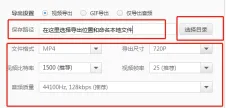
4、确认后点击开始导出。
二、完成旧版附加窗口并检查本地文件
上传封面、标题与本地视频的文件名不是同一个设置。
1、如果当前版本弹出视频信息窗口,按提示处理必要信息,等待封面加载。

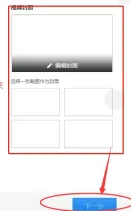
2、封面正常显示后再点击下一步。若封面始终空白、没有导出进度,可先回到上一步再试。
3、等待导出完成,进入先前选择的目录,打开视频检查画面、声音及片尾。
4、若之后进入分享视频窗口,先确认本地文件已经生成。只需要本地成片时,无需点击开始上传,也无需启用下次自动上传。
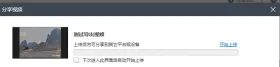
5、关闭分享窗口即可;找不到文件时回查导出设置中的保存路径,不要把保存工程误认为已经导出视频。













