






快剪辑传统电脑版的快速模式和支持调速的专业模式都能加快视频。快速模式在片段“基础设置”中调节视频播放速度;专业模式选中片段后打开“调速”。把速度调到大于1X,再预览并导出,才会得到加速后的成片。
一、快速模式中调整播放速度
先选中要变速的片段,避免改错素材。
第1步:双击时间轴上的视频片段,或点击其编辑按钮,打开基础设置。
第2步:找到视频播放速度滑块,默认1X表示原速。
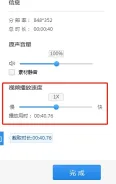
第3步:向加速方向调到大于1X,检查片段时长变化,点击完成返回时间轴。
二、专业模式中使用调速
此路径适用于工具栏或右键菜单提供调速的版本。
第1步:选中时间轴片段,点击速度表形的调速按钮,或从右键菜单选择调速。
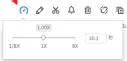
第2步:在调速弹层中把速度设为大于1X。例如2X表示约两倍速度,同一片段的播放时间约减半。

第3步:播放检查动作和声音,再检查相邻片段、音乐是否仍对齐;不要把播放器的临时倍速播放当成已经修改了成片。
三、导出并检查加速效果
预览满意后,再生成可独立播放的视频。
第1步:点击保存导出,选择新文件名及保存位置,完成导出。
第2步:等待导出完成,确认窗口出现导出完成,点击播放。
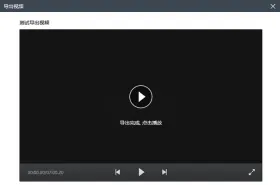
第3步:点击播放,检查成片的速度、时长及声音是否符合预期。













