






快剪辑传统电脑版可配合360安全浏览器录制网页播放器中的视频,但不能据此当成任意桌面窗口的通用录屏器。下面适用于仍提供“录制小视频”工具条的Windows浏览器环境;要录整个桌面,应另用明确支持桌面捕获的录屏工具。
一、先检查浏览器录制入口
仅在适用网页播放器与浏览器版本中使用该入口。
(1)用360安全浏览器打开要录制的网页视频并播放,把鼠标移到播放器附近,查看浮动工具条。

(2)找到录制小视频后再进入录制窗口。传统官方说明针对360安全浏览器,不能把同名的极速浏览器视为相同环境。
(3)没有工具条时打开浏览器选项,查找网页工具条,检查在视频右上角显示工具栏是否启用。
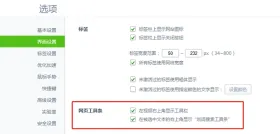
(4)不同浏览器版本可能把该项放在界面设置或页面设置中;当前版本没有相应入口时,不继续套用旧版操作路径。
二、开始录制并找到保存的视频
先录几秒检查画面和声音,再进行较长录制。
(1)进入录制窗口,选择合适的清晰度,确认录制范围对应网页视频。


(2)点击红色按钮开始录制,结束时再次点击;录制期间留意计时和状态。
(3)录制结束后,从浏览器的快剪辑入口打开我录制的视频列表,找到对应条目。
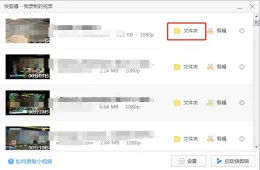
(4)点击该条目的文件夹按钮定位文件,播放检查;需要剪辑时再使用旁边的剪辑入口。
(5)旧版通常沿用360安全浏览器最后一次下载所选目录。实际位置以文件夹按钮打开的目录为准。













