






哔哩哔哩直播姬直播电脑游戏,先运行游戏,再添加游戏进程素材并选择对应窗口;游戏声音需另外检查系统声音设备。预览画面正常后设置分区、标题和封面,再开始直播。无法捕获时可按游戏兼容情况改用窗口或显示器采集。
一、运行游戏并添加游戏来源
适用于windows版,先让游戏进入可见画面,便于在进程列表中找到目标。
① 启动准备直播的游戏,进入菜单或实际游戏画面,再打开直播姬并选择一个场景。
② 点击素材,打开添加直播素材面板,找到游戏进程或游戏捕获。
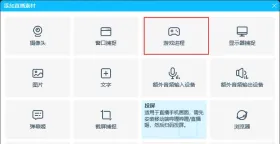
③ 选择游戏进程或游戏捕获,进入捕获设置,找到添加游戏下拉入口。
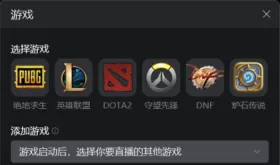
④ 打开下拉列表,选择实际运行的游戏,并确认添加。
⑤ 回到中央预览,调整游戏素材大小与位置,确认菜单、游戏内容及边缘都在预期范围内。
二、处理画面捕获失败并检查声音
先区分画面捕获与声音采集,不能用打开麦克风替代游戏音频。
① 游戏捕获没有画面时,确认选中了正确进程;必要时按游戏与直播工具要求匹配运行权限,不能通过关闭反作弊来强行捕获。
② 游戏不兼容进程捕获时,改试窗口捕捉;仍不适用才考虑显示器捕捉。显示器会包含整个桌面,先关闭私密窗口并检查预览。
③ 打开直播姬音频设置,让扬声器采集设备与游戏输出设备一致,再开启系统声音。

④ 需要解说时,在麦克风或音频输入设备设置中打开设备下拉列表;不需要讲话时跳过麦克风配置并保持静音。
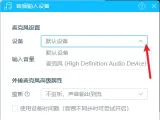
⑤ 选择实际使用的麦克风,确认保存,再检查麦克风音量。
⑥ 短暂录制游戏与讲话内容,停止后播放检查,确认画面、游戏声音和所需解说都正常。
三、补齐直播信息并开播
确认画面和音频之后,再检查观众将看到的直播内容。
① 选择对应的游戏分区,填写标题并设置符合要求的封面,按账号提示完成开播资格检查。
② 点击开始直播,完成实际确认;用另一台设备检查直播间是否正常显示游戏及声音。
③ 结束时点击关播并确认;如果另有本地录制,应单独停止录制,等待文件保存完成。













