






哔哩哔哩直播姬电脑开播的基本流程是登录账号、设置分区与标题、添加画面和声音,再点击开始直播。Windows版目前要求Windows10及以上;首次开播还需按账号提示完成实名认证及开播资格检查。
一、登录并设置直播内容
先完成账号要求,再确定本场直播的分区。
1、从B站官方直播工具下载页安装Windows版直播姬,打开后登录准备开播的B站账号。
2、在主界面找到选择分区或当前分区名称入口。
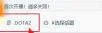
3、点击分区入口,选择与直播内容相符的分区;直播游戏时选择对应游戏。
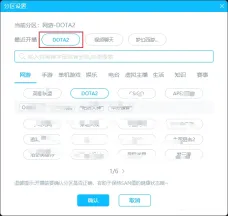
4、点击确认,保存本场直播的分区。
二、添加画面并检查声音
Windows版不同布局的入口位置略有变化,素材、预览和音量是三个需要检查的区域。
1、选择一个场景,在素材或添加素材入口加入画面:游戏选游戏进程,软件演示选窗口,确需展示整个桌面才选显示器。
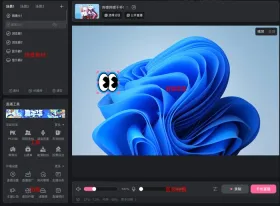
2、在中央预览区检查内容,拖动素材调整位置和大小,避免把不准备公开的窗口包含进去。
3、播放待直播的内容,确认底部系统声音音量开启;需要讲话时再开启麦克风,并在音频设置中选择实际使用的设备。

三、设置封面并开始直播
画面和声音准备好后,再检查直播信息。
1、点击封面编辑入口,打开封面设置。

2、选择上传封面,从电脑选择符合要求的图片并保存。
3、填写本场直播标题,核对分区与公开范围。
4、点击开始直播,按账号提示完成剩余确认;确认显示直播中后,用另一台设备检查直播间的画面和声音。
5、结束时点击关播并确认;若同时开启了本地录制,还要单独停止录制。













