






capcut桌面版正版入口:https://www.capcut.com/。capcut 桌面版与电脑端共用官网入口,登录后既能查看用户反馈,也能调用 ai 工具补充素材,方便把剪辑与设计放在一处完成。

怎么查看用户使用反馈
官网评价区块汇总了用户评语,从桌面版入口进入后向下滚动即可看到,便于判断是否符合预期。
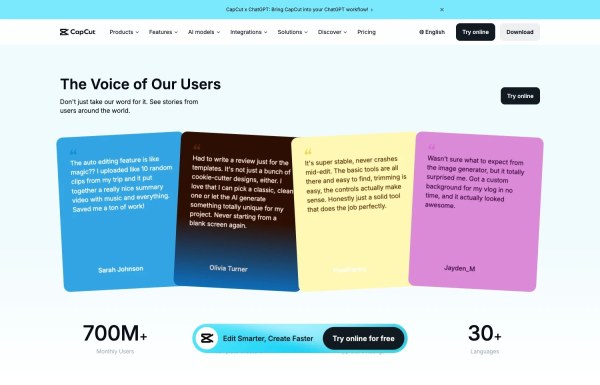
1、在浏览器地址栏输入 CapCut 电脑端官方网址并打开首页。
2、向下滚动找到 The Voice of Our Users 用户评价区块。
3、逐条阅读用户评语,留意其中提到的剪辑与模板体验。
4、结合这些反馈判断是否继续下载桌面版或先在线试用。
怎么快速抠出人像
官网人脸抠图工具页介绍一键分离人像的能力,上传照片即可处理,便于快速得到干净的人物素材。
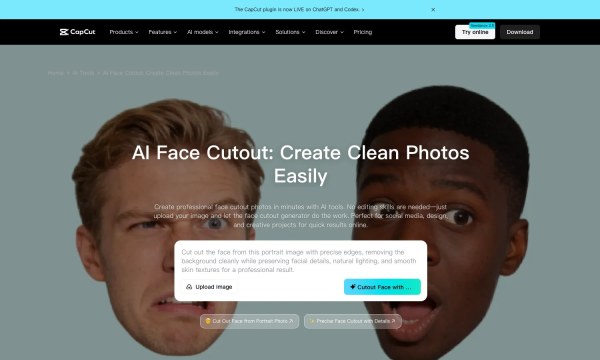
1、在官网工具列表里找到人脸抠图工具并进入页面。
2、阅读页面对人像分离能力的介绍,看清适用的照片类型。

3、按提示上传需要抠图的人像照片,等待系统自动识别。
4、查看抠出的结果并下载,带回项目即可作为素材使用。
怎么用 AI 图片工具生成素材
AI图片工具页提供文字生成图片能力,生成的AI素材可作为剪辑素材,便于丰富成片画面。
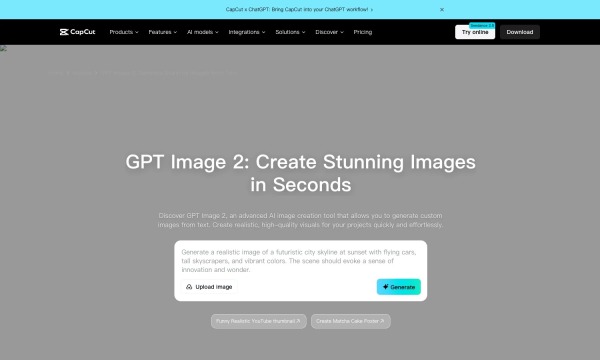
1、在官网工具列表中找到 AI 图片生成工具并进入页面。
2、阅读页面对文字生成图片能力的说明,了解支持的风格。
3、在提示位置输入需要的画面描述并提交生成。
4、把生成的图片保存到本地,作为剪辑时可调用的素材。













