






Win11电量充足却从睡眠转入休眠、唤醒变慢的故障,先确认系统实际进入的是休眠而非深度睡眠,再核查当前支持的睡眠状态,接着导出待机功耗诊断报告,最后按睡眠类型核对休眠计时或节能预算,Modern Standby与传统S3设备需要分别检查,不能套用同一套策略。
确认系统睡眠休眠的实际跳转状态
你可以先打开事件查看器,找到windows日志下的系统分类,筛选所有电源相关的事件id,确认系统从睡眠唤醒前的最后状态是不是s4休眠,先排除把深度睡眠误判成休眠的情况,不少搭载modern standby的设备低功耗待机时唤醒速度变慢,很容易被用户误以为已经进入了休眠状态。
核查设备支持的全部睡眠模式
以管理员身份打开命令提示符,执行以下命令查看当前设备所有可用的待机状态。
powercfg /a
如果输出结果中“待机”分类下标注了支持S0低功耗空闲也就是Modern Standby,且S3状态显示为固件不支持,就说明你的设备启用了Win11默认的自适应休眠逻辑,这是系统预设的正常行为,并非系统异常,不需要直接修改BIOS设置或者强制关闭休眠功能。
生成近三天的睡眠功耗诊断报告
继续在管理员终端中执行睡眠诊断命令,生成近三天所有待机状态的详细报告。
powercfg /sleepstudy
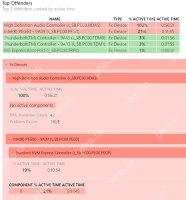
命令执行完成后会自动在系统用户目录生成HTML格式的报告,你可以直接打开查看每一次待机会话的功耗曲线、状态跳转节点,确认系统从睡眠转入休眠的具体触发时间,以及待机期间的后台功耗占比。很多情况下系统状态栏显示剩余电量充足,但Modern Standby期间的后台活动已经消耗完预设的待机功耗预算,就会自动触发休眠,这也是这类故障的常见触发原因。
区分传统休眠计时和现代待机预算
如果设备支持传统S3睡眠,可在控制面板的电源选项中,打开当前计划的高级电源设置,查看“睡眠”下是否有“在此时间后休眠”。入口存在时分别核对接电和使用电池的时长,先记录原值,不要一概设为从不。

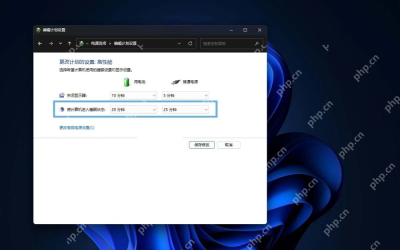
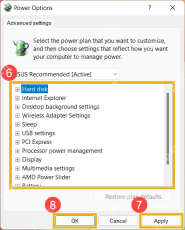
Modern Standby设备可能根据待机耗电预算进入休眠,电量未耗尽并不能排除正常的节能决策。部分策略由系统或厂商管理,设置里未提供开关时,不通过注册表强行关闭休眠,也不切换BIOS睡眠架构。
核验调整后的待机实际表现
调整参数后正常使用设备,手动触发进入睡眠状态,间隔12小时以上再唤醒设备,重新运行睡眠诊断命令生成新的报告,确认系统在待机预算耗尽前不会提前转入休眠,唤醒速度恢复到正常Modern Standby的响应水平即可。













