






Windows切换耳机和音箱后音量自动重置的故障,先分别将耳机、音箱设为默认输出,逐设备进入音量混合器分别调整系统和各应用音量,再测试是否保留,切换设备复测,确认USB/蓝牙音频端点未被系统识别为新设备,最后区分应用设置与设备重新识别的影响,当前操作适配Windows 10 2004以上、Windows 11所有正式版本,设备没有被第三方音量管理工具接管音频的场景。
逐设备单独配置端点总音量
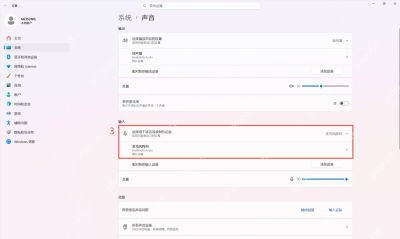
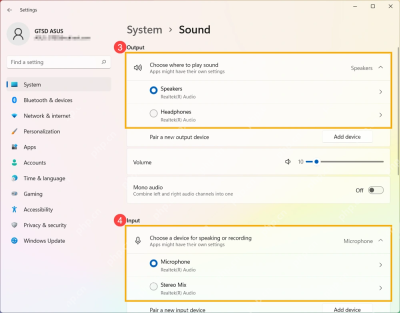
操作前先把所有音频设备的总音量调低,避免后续切换时突发大声损伤听力。点击开始-设置-系统-声音,在输出列表中先选中耳机设备,拖动设备总音量滑块到你习惯的数值,不要直接拖动任务栏右下角的全局音量滑块,该滑块仅对当前激活的默认设备生效。完成耳机配置后,再选中音箱设备,同样调整到你常用的音量档位,蓝牙音频设备还要分别切换通话、媒体等不同模式,单独调整对应模式下的总音量。
按设备绑定应用专属音量
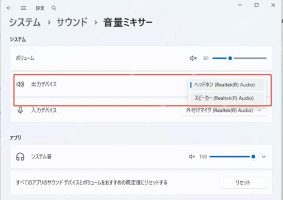
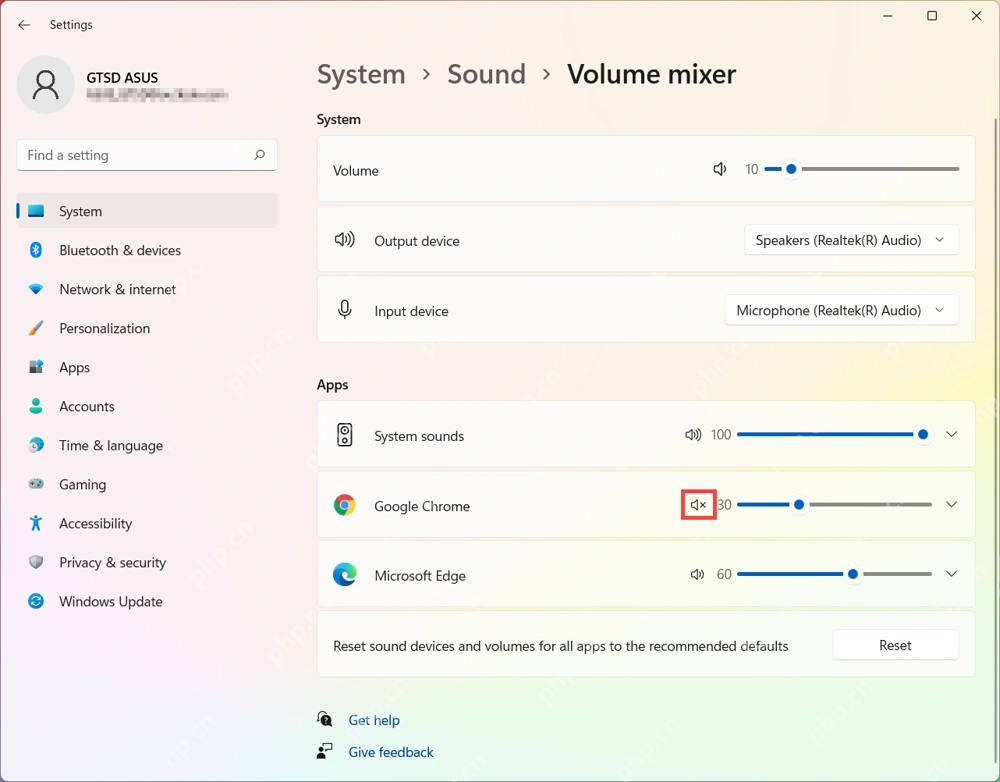
在当前打开的声音设置页面,点击音量混合器入口,页面顶部会显示当前选中的输出设备总音量,下方会列出所有正在运行的、有音频输出权限的应用条目。你可以单独调整系统提示音、浏览器、视频播放器、通讯软件等每个应用对应当前设备的音量比例,这些设置会和当前选中的音频端点绑定,不会和其他设备的配置混淆。
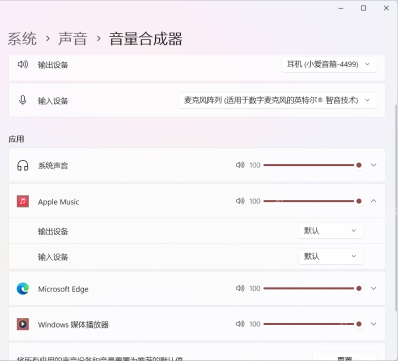
完成耳机对应的所有应用音量配置后,返回声音设置主页面切换到音箱设备,再次进入音量混合器,重新为音箱场景下的各应用设置独立音量,比如可以把通讯软件的音量在音箱场景下调高,在耳机场景下调低,适配不同使用环境。系统没有通用的一键锁定所有设备音量的开关,所有配置都需要逐设备逐应用手动设置。

通过 Clawdos API 实现 Windows 自动化:屏幕捕获、鼠标/键盘输入、窗口管理、文件系统操作和 Shell 命令执行。独立版...
排查重复音频端点识别问题
如果每次插拔USB耳机、重新连接蓝牙音箱后音量都会重置,大概率是系统把同一物理音频设备识别成了全新的音频端点,之前保存的音量配置无法匹配到新生成的端点条目。你可以在声音设置的输出设备列表中,删除所有重复的同名音频设备条目,之后再重新插拔一次音频外设,确认设备仅显示唯一的条目,后续就不会因为生成新端点丢失已保存的音量配置。
检查是否只有某个应用或音频端点重置
先把音量降到较低水平,分别选择耳机和音箱,播放同一个应用,调整设备总音量与该应用音量,然后来回切换。蓝牙通话模式和立体声模式可能对应不同端点,需要分别观察。
如果系统总音量保持不变、只有一个应用恢复默认,优先检查该应用自己的音量和输出设置。不要把重启音频服务当作保存音量的步骤;Windows也没有适用于所有驱动与设备的统一锁定音量开关。
切换核验保存效果
完成所有配置后,手动在耳机和音箱之间切换3到5次,每次切换后查看设备总音量和各应用的音量数值是否和你之前设定的一致,蓝牙设备还要分别切换不同音频模式核验对应音量是否匹配,确认所有场景下音量数值完全和预设值对齐,就说明配置已经成功保存,后续正常切换音频设备就不会出现音量被自动重置的问题。







