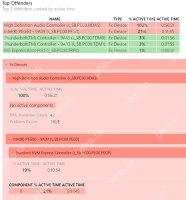
Win11合盖待机后电量耗尽,先确认系统支持的睡眠状态,Modern Standby设备生成睡眠研究报告,S3设备生成系统睡眠诊断报告,交叉比对电池报告的耗电时段,所有操作都用系统自带命令完成,不用改注册表强制切换睡眠模式。
确认当前系统支持的睡眠状态
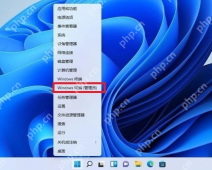
按下win+x组合键,直接选弹出菜单里的windows终端(管理员)或者命令提示符(管理员),进入高权限的命令行窗口。
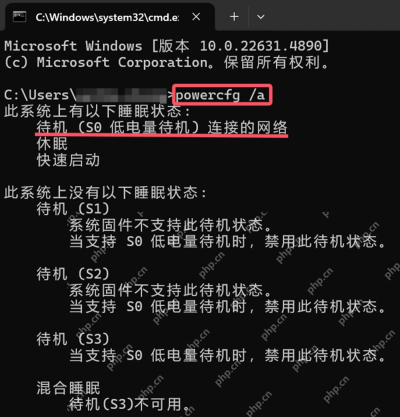
powercfg /a
这条命令不用加额外参数,跑完之后会把当前设备所有可用的睡眠状态都列出来,连那些不可用睡眠状态的阻塞原因也会同步标注。如果输出内容里包含Standby (S0 Low Power Idle)相关条目,说明设备采用Modern Standby现代待机架构;如果仅显示Standby (S3)条目,则属于传统睡眠架构。
生成Modern Standby待机耗电明细报告
使用现代待机架构的设备,直接调用系统自带的睡眠研究工具生成指定周期的待机耗电明细,这里指定查看最近7天的待机会话,全程不需要下载第三方烤机或跑分软件。
powercfg /sleepstudy /duration 7
这条命令需要管理员权限运行,执行完成后会在当前命令行的工作目录下生成sleepstudy-report.html文件,直接用浏览器打开就能查看每一次待机会话的持续时长、耗电情况与报告提供的活跃组件线索。
生成传统S3睡眠耗电诊断报告
仅支持S3传统睡眠的设备无法运行SleepStudy工具,改用系统睡眠诊断命令获取对应时段的耗电记录即可。

powercfg /systemsleepdiagnostics /duration 7
生成的HTML报告会自动统计所有用户未操作设备的时段,逐一核对系统是否成功进入睡眠状态,结合报告中提供的状态判断设备是否按预期睡眠。
交叉核对电池全周期耗电数据
补充生成电池使用报告,排除电池硬件自然损耗对耗电判断的干扰。
powercfg /batteryreport /duration 7
不要仅凭单次合盖后的电量下降百分比直接判定电池故障,需要将待机报告里的耗电数据和电池报告的同时间段容量变化做交叉校验,确认电量消耗确实发生在待机阶段而非合盖前的后台运行阶段。
对照合盖时段核对待机耗电线索
找到合盖后电量耗尽的对应时间区间,查看报告中标注的活跃唤醒组件、未到期的唤醒计时器、应用未主动释放的电源请求,确认合盖动作触发后系统是否真正进入了对应睡眠状态,排除合盖后系统始终保持后台唤醒运行的异常情况,整个排查过程不需要调用已退役的系统疑难解答入口,也不需要修改系统服务的默认配置。