






在使用GNOME与NetworkManager的Linux桌面中,打开WiFi设置,进入目标网络详情并选择“忘记连接”,即可删除保存的连接配置。此操作会移除该配置的密码和自定义参数;删除当前连接可能立即断网。
一、找到要删除的网络
先记下仍需保留的固定ip、dns等参数。只想停止自动连接时,可取消自动连接,无需删除配置。以下普通无线列表以ubuntu为例,已知网络窗口按gnome对应版本操作。
① 打开右上角系统菜单,展开无线网络选项。
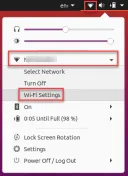
② 单击Wi-Fi Settings/WiFi设置,进入无线设置页面。
③ 找到需要清除的目标网络,不要误选相似名称。
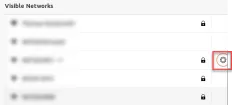
④ 单击该网络右侧的齿轮按钮,进入连接详情。
⑤ 核对详情窗口中的网络名称,确认是要删除的连接。
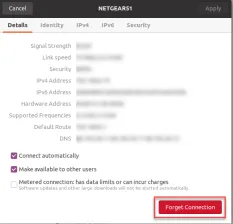
⑥ 单击Forget Connection/忘记连接。若系统另有确认窗口,再确认删除。
二、删除当前不在范围内的已知网络
当目标SSID不在附近,部分GNOME版本可从已知网络列表管理保存记录。

Linux 系统管理
下载
Linux 系统管理技能。避免权限陷阱、静默失败和常见运维错误,覆盖用户权限、文件系统、进程管理、网络配置等日常运维场景。触发词:Linux 管理、系统运维、权限、Shell 命令。
① 在WiFi设置右上角展开菜单按钮。
② 选择Known Wi-Fi Networks/已知的WiFi网络,打开保存列表。
③ 在列表中选中要删除的目标网络。
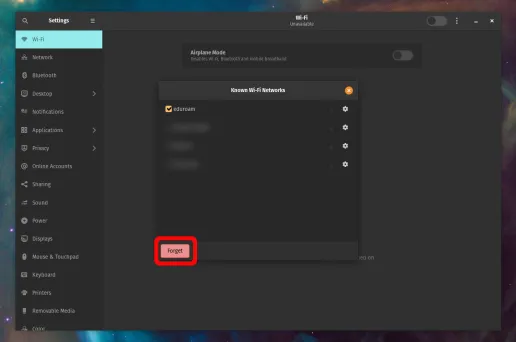
④ 单击Forget/忘记。不同版本可能将删除按钮放在齿轮详情里。
三、确认记录已移除
删除保存配置不会删除路由器上的无线网络,其他设备也不受影响。
① 重新检查已知网络列表,确认对应保存项已消失。同名SSID仍可能显示在附近网络中,这不代表删除失败。
② 以后需要再次连接时,重新选择该网络并输入密码。由学校或公司统一下发的配置可能会被管理软件重新创建,应联系管理员处理。





