






隐藏WiFi不会出现在普通无线列表中,需要手动填写准确的SSID、安全类型和密码。下面演示Ubuntu18.04的GNOME设置入口,其他版本可寻找“连接到隐藏网络”;隐藏名称本身不能代替无线加密。
一、进入隐藏网络入口
准备好网络名称、无线安全类型和密码;不要凭附近相似名称猜测。
(1)打开桌面右上角的系统菜单,展开WiFi选项。

(2)单击Wi-Fi设置,进入无线设置页面。
(3)确认WiFi已打开,再展开设置窗口右上方的菜单按钮。
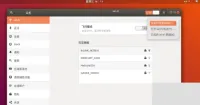
(4)选择连接到隐藏网络,打开隐藏无线连接窗口。
二、填写名称和安全信息
这里填写的是接入点的SSID。安全类型必须与路由器配置一致,个人密码认证与企业认证不能混用。
(1)在弹出的隐藏网络窗口中准备新建连接;如果有连接下拉列表,选择新建连接,或选择已保存的对应隐藏网络。


Linux 系统管理
下载
Linux 系统管理技能。避免权限陷阱、静默失败和常见运维错误,覆盖用户权限、文件系统、进程管理、网络配置等日常运维场景。触发词:Linux 管理、系统运维、权限、Shell 命令。
(2)在Network name/网络名称中输入完整SSID,保留正确大小写和空格。
(3)展开Wi-Fi security/无线安全,选择管理员或路由器实际配置的安全类型。
(4)如果使用WPA与WPA2个人认证,填写对应密码。企业网络需要额外身份与证书设置,应使用管理员提供的参数。

(5)单击连接,等待系统完成认证。连接按钮不可用时,先检查必填字段是否完整。
三、检查连接是否成功
不同GNOME版本的已连接标记可能位于网络列表或系统菜单中。
(1)检查网络名称旁的连接标记,确认实际连接到目标SSID。
(2)打开网站检查访问情况。连接失败时先逐项核对SSID、安全类型和密码,再检查信号和路由器;不要为排错随意降低路由器的加密等级。





