






Linux桌面可在目标连接的IPv4或IPv6设置里关闭“DNS自动”,填写指定服务器并应用。下面以Ubuntu的GNOME与NetworkManager为例;只改DNS时可以保留自动获取IP,不需要把整个连接改成静态地址。
一、进入连接并记录原DNS
先确认要修改的是有线、wifi还是虚拟专用网络连接。公司内网和虚拟专用网络可能需要专用dns,公共dns不能解析所有内部域名。
1、打开设置→网络或设置→WiFi,找到正在使用的连接。
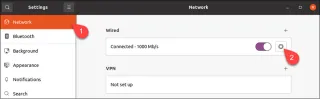
2、单击该连接旁的齿轮按钮,进入连接详情。
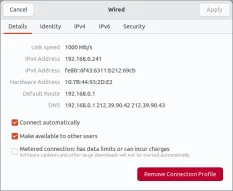
3、查看Details/详情中的DNS,记录当前地址,方便后续恢复。不同GNOME版本的窗口布局、配色可能不同。
二、填写需要使用的DNS
DNS服务器应按网络实际要求选择。输入地址前先确认它在当前网络可达,不保证公共DNS一定更快。
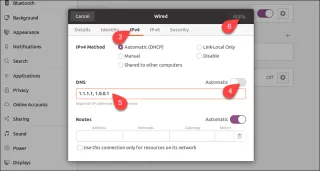
1、切换到IPv4选项卡。若原来通过DHCP获取IP,继续保留Automatic(DHCP)。
2、将DNS区域的Automatic/自动开关关闭。
3、输入一个或多个DNS服务器地址,按界面要求用逗号分隔。例如1.1.1.1和1.0.0.1只是公共DNS示例,不适合所有内网。
4、如果还需要修改IPv6的DNS,再到IPv6选项卡单独设置;只改IPv4不会自动取消IPv6获得的DNS。
5、单击Apply/应用保存设置。

Linux 系统管理技能。避免权限陷阱、静默失败和常见运维错误,覆盖用户权限、文件系统、进程管理、网络配置等日常运维场景。触发词:Linux 管理、系统运维、权限、Shell 命令。
6、在本机重新连接该网络,使设置生效。远程连接可能短暂中断,应先准备恢复途径。
三、检查DNS与实际访问
使用systemd-resolved的系统可进一步查看上游服务器。127.0.0.53通常是本机解析入口,不能直接当作运营商DNS。
1、重新打开连接详情,检查DNS是否符合实际配置。
2、系统使用systemd-resolved且有resolvectl时,运行resolvectl status,查看目标网卡的DNS Servers。
3、运行getent hosts example.com检查系统名称解析。getent也可能使用hosts等来源,单次成功不等于只验证了某一台DNS服务器。
4、访问所需网站,确认实际业务可用。虚拟专用网络、分流DNS或浏览器安全DNS可能另有设置,不要直接覆盖受管理的/etc/resolv.conf。
四、需要恢复自动DNS时
如果手动DNS不适合当前网络,可恢复原来的自动设置。
1、回到对应协议的DNS设置,将Automatic/自动重新开启。
2、清除不再需要的手动DNS地址,保留必须的单位或虚拟专用网络配置。
3、单击Apply/应用保存。
4、在本机重新连接该网络,再检查解析与实际访问。





