






Linux桌面设置固定IP,需要在目标连接的IPv4设置中选择“手动”,填写可用地址、子网掩码、网关和DNS,再保存并重新连接。下面以Ubuntu24.04的GNOME设置为例;地址参数应向网络管理员确认,不能直接照抄示例。
一、打开目标连接设置
准备好未被占用的ip、正确的子网和网关,并记录原配置。远程修改可能中断连接,优先在本机操作。
步骤1:打开设置→网络。无线连接则进入WiFi页面,找到实际使用的连接。
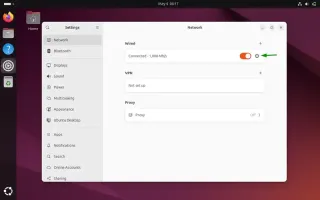
步骤2:单击目标连接旁的齿轮按钮,打开连接设置。
步骤3:切换到IPv4选项卡,选择Manual/手动。不要同时使用另一套Netplan或networkd配置覆盖同一连接。
二、填写并应用静态参数
固定IP应与当前网络规划一致。普通办公网络也可由路由器做DHCP地址保留,具体由管理员决定。
步骤1:在Address、Netmask、Gateway中分别填写自己的IP、子网掩码和网关。相同网段不代表地址一定空闲,要按分配记录确认。
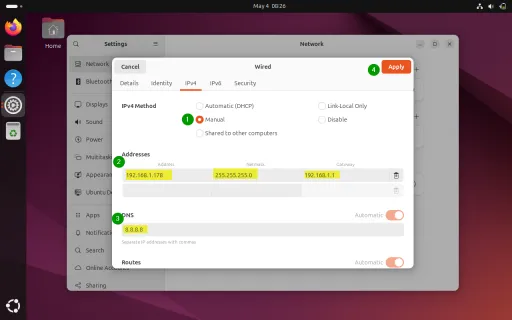
步骤2:如果需要手动DNS,将DNS→Automatic关闭,填写网络实际可用的DNS服务器;内网域名通常需要单位指定的DNS。
步骤3:单击Apply/应用保存配置。普通默认网关设置通常无需额外关闭自动路由或新增静态路由。

Linux 系统管理技能。避免权限陷阱、静默失败和常见运维错误,覆盖用户权限、文件系统、进程管理、网络配置等日常运维场景。触发词:Linux 管理、系统运维、权限、Shell 命令。
步骤4:在本机将该连接断开后重新连接,使新参数生效。不要关闭所有网卡,也不要在没有恢复通道时远程重启整个网络服务。
三、检查地址与实际路由
配置里的地址和内核当前使用的地址需要分别检查。查询示例来自不同网络,具体数值以自己的设置为准。
步骤1:在终端运行nmcli connection show,找到该连接的准确名称。
步骤2:运行nmcli -p con show "连接名称" | grep ipv4.addresses,将连接名称替换为实际名称,核对保存的静态地址。

步骤3:运行ip -4 addr,核对目标网卡实际使用的地址。
步骤4:运行ip -4 route show default,检查当前默认网关。
步骤5:访问所需的内网或外网服务。如果修改后失联,在本机恢复原参数,或改回Automatic(DHCP)后重新连接。





