






在使用NetworkManager的Linux桌面中,将目标连接的IPv4方式改为“自动(DHCP)”,保存后重新连接,即可向网络申请地址。自动获取IP和自动获取DNS是两个选项;网络中必须有可用的DHCP服务。
一、选择需要改回自动的连接
以下以ubuntu的gnome有线设置为例,无线连接从wifi页面进入对应网络的齿轮设置。
第1步:打开设置→网络,找到已接入的有线连接。
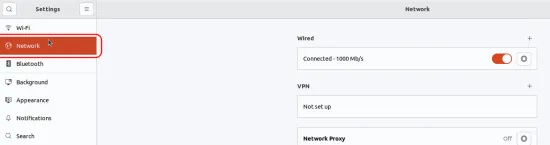
第2步:单击该连接右侧的齿轮。修改前记下原固定IP、网关、DNS及自定义路由,以便需要时恢复。
第3步:切换到IPv4选项卡,查看当前的地址获取方式。
二、启用DHCP并重新连接
这里只修改目标连接。若电脑由Netplan或systemd-networkd管理,应使用其实际配置入口,不要再创建冲突的NetworkManager配置。
第1步:在IPv4方式中选择Automatic(DHCP)/自动(DHCP)。
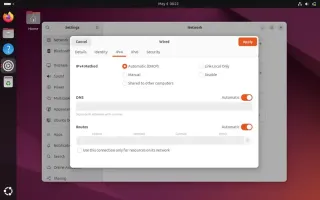
第2步:如果目标是完全恢复自动配置,清除不再需要的手动附加地址、手动网关和自定义路由;需要保留的内网路由先与管理员确认。
第3步:需要同时自动获取DNS时,将DNS→Automatic开启。要保留单位指定DNS时可继续使用手动DNS,地址获取仍可以是DHCP。

Linux 系统管理技能。避免权限陷阱、静默失败和常见运维错误,覆盖用户权限、文件系统、进程管理、网络配置等日常运维场景。触发词:Linux 管理、系统运维、权限、Shell 命令。
第4步:单击Apply/应用保存。
第5步:在本机断开该连接后重新连接,等待DHCP分配完成。此过程会短暂断网,远程操作应先准备恢复方式。
三、检查是否拿到有效地址
界面位置和配色随GNOME版本不同而变化;下列查询命令不依赖具体桌面布局。
第1步:打开连接的Details/详情,检查IPv4地址、默认路由和DNS。
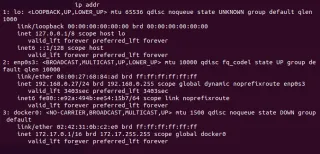
第2步:在终端执行ip addr,找到目标物理网卡的inet字段。动态地址可能带dynamic标记,但仍应结合连接配置确认是否使用DHCP。
第3步:运行ip -4 route show default,检查当前默认路由。
第4步:访问所需的网络服务。没有地址时检查网线、无线认证和DHCP服务;不要把169.254开头的链路本地地址当成正常DHCP成功结果。





