






Linux桌面连接WiFi通常只需打开无线网络列表,选择网络并输入密码。下面以Ubuntu的GNOME桌面为例,分别说明无线开关、网络选择和连接确认;企业无线网络应按管理员提供的认证要求配置。
一、打开无线网络列表
先确认电脑有可用的无线网卡。以下使用gnome经典系统菜单,较新桌面的快捷面板布局会有所不同。
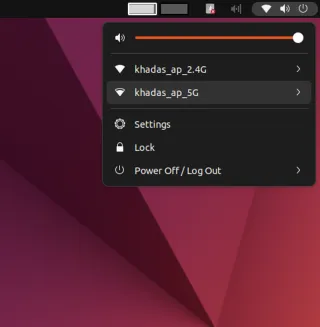
1、单击桌面右上角的系统菜单,查看Wi-Fi和飞行模式状态。
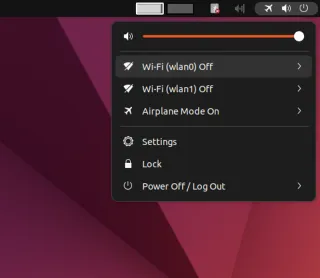
2、展开要使用的Wi-Fi网卡。多网卡设备可能显示wlan0、wlan1等名称,普通电脑通常只显示一项。
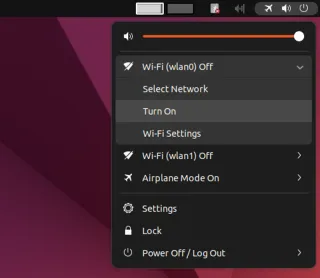
3、如果飞行模式开启,先关闭Airplane Mode,解除无线通信限制。
4、如果无线开关关闭,单击Turn On/打开。若仍提示硬件禁用,检查电脑的无线实体开关或功能键。
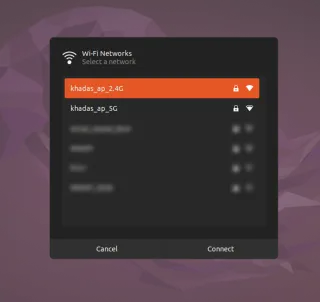
5、单击Select Network/选择网络,打开附近无线网络列表。
二、选择网络并输入密码
家庭和手机热点通常使用个人密码认证。SSID是网络名称,不是路由器管理密码或网卡MAC地址。

Linux 系统管理
下载
Linux 系统管理技能。避免权限陷阱、静默失败和常见运维错误,覆盖用户权限、文件系统、进程管理、网络配置等日常运维场景。触发词:Linux 管理、系统运维、权限、Shell 命令。
1、在列表中选中自己的网络名称,再单击Connect/连接。找不到时先确认距离和路由器状态,隐藏网络需要另行添加。
2、在认证窗口输入WiFi密码,注意大小写和前后空格。公共场所不要开启密码明文显示。
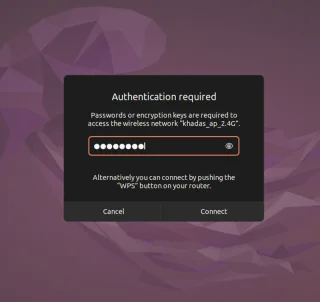
3、单击认证窗口中的Connect/连接,等待连接完成。反复弹出密码窗口时,先核对密码和无线安全类型。
三、确认连接状态
无线连接成功只说明电脑接入了无线网络,路由器的外网连接仍可能异常。
1、重新打开系统菜单,确认对应无线网卡显示已连接的网络名称。多网卡设备会分别显示各自的连接,连接一块即可满足普通上网需求。
2、打开一个常用网站检查实际访问。需要网页认证的公共WiFi,应在确认页面真实可信后完成登录;不要把信号格数当成网速保证。





