






Linux查看磁盘剩余空间,常用df读取已挂载文件系统的可用容量,并可指定路径查看其所在分区。需要定位目录占用时再用du,容量看似充足却不能建文件时还要检查inode。硬盘总大小、分区大小和普通用户可用空间不是同一个数值,应按实际写入位置判断。
一、先列出已挂载文件系统的容量
gnu df常见于主流发行版,一般查看当前空间无需sudo。
① 运行df -h,读取Size、Used、Avail和Use%等列,最后一列是挂载点。Avail表示可用空间;先找到实际写入路径所属的文件系统,不只盯着列表第一行。
② 需要核对默认计量结果时运行df。GNU df通常以1KiB块显示,但环境变量等设置可能改变单位,应同时读取表头;tmpfs等内存文件系统也可能列出。
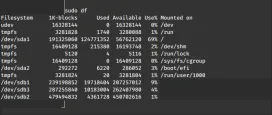
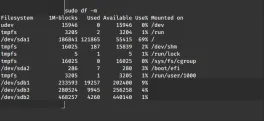
③ 希望用固定的MiB单位比较时可运行df -m。-h自动选择基于1024的单位,-H使用基于1000的单位,同一容量在不同单位下的数字会不同。
二、按实际保存路径查询所在文件系统
路径参数可以减少误判,尤其适合多分区、网络挂载和独立数据盘。
① 运行df -hT /home,查看/home所在文件系统的类型与剩余容量。即使/home目录不单独分区,命令也会显示包含它的文件系统,而不是目录内容的大小。
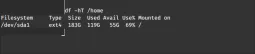
② 把路径换成实际目标,例如df -hT "$HOME"或df -hT /var/log。目标路径必须存在;远程或自动挂载路径还要确认当前挂载状态。

Linux 系统管理技能。避免权限陷阱、静默失败和常见运维错误,覆盖用户权限、文件系统、进程管理、网络配置等日常运维场景。触发词:Linux 管理、系统运维、权限、Shell 命令。
③ 若要查某个目录本身用了多少,使用du -sh "$HOME/Downloads"并替换目录。du统计文件占用,df统计文件系统整体状态,两者范围不同,结果不必相等。
三、容量没有用完却写不进去时继续检查
只读挂载、权限、配额和inode耗尽都可能阻止写入。
① 运行df -i,查看目标文件系统的IUse%与IFree。大量小文件可能耗尽inode,而字节容量仍然有剩余;不同文件系统的inode管理方式也可能不同。
② 检查写入命令的原始错误信息,再核对目录权限、挂载是否只读以及账户配额。需要管理员介入时提供目标路径和完整报错,不先执行删除或格式化命令。
四、哪些空间不会直接体现在df里
df反映当前挂载文件系统,不能代替分区与存储设备规划工具。
尚未分区的空间、未挂载分区以及某些预留空间不能直接当作当前路径可写的容量。需要核对设备布局时可另用lsblk,但不要因为看到空闲设备就直接初始化。
删除文件后空间没有立刻释放,可能与仍被进程打开的文件、快照或文件系统特性有关。先定位原因并按服务管理流程处理,不把强制重启当作唯一清理方式。





