






使用服务器固件升级工具通常需要先通过ssh登录到服务器的带外管理接口(如idrac、ilo或bmc),然后利用内置的web界面或命令行工具上传并执行固件更新包。具体做法是进入“firmware update”或“software update”菜单,选择本地文件进行校验和安装,或者配置远程url让设备自动下载。操作前务必确认当前版本与目标版本的兼容性,并在维护窗口期间执行以避免业务中断。

如何通过Web界面完成固件批量升级
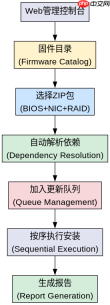
通过Web界面进行批量升级是最直观且适合非技术人员操作的方式,主要依赖管理控制台的“Firmware Catalog”功能。用户只需在设置中指定包含所有组件(BIOS、网卡、RAID卡)的ZIP压缩包路径,系统会自动解析清单并按依赖顺序重启安装。这种方式的优势在于自动化处理了复杂的驱动依赖关系,减少了手动逐个点击的风险。
import requests
import json

# 假设已获取认证令牌
token = "your_auth_token"
headers = {"Authorization": f"Bearer {token}", "Content-Type": "application/json"}

# 触发固件更新任务
payload = {
    "sourceType": "LOCAL_FILE",
    "filePath": "/tmp/firmware_bundle.zip",
    "schedule": "IMMEDIATE"
}

response = requests.post("https://bmc-ip/api/v1/firmware/updates", headers=headers, json=payload)
print(response.json())
上述代码展示了如何通过REST API模拟Web界面的操作。调用POST请求到`/firmware/updates`端点,传入本地文件路径和立即执行的指令。返回结果中的`taskId`可用于后续轮询进度。注意,实际环境中需替换IP地址和Token,并确保服务器网络可达该BMC接口。
如何利用CLI工具实现无人值守升级
对于大规模部署场景,命令行工具(如`racadm`、`hpssacli`或厂商专用脚本)能实现完全无人值守的升级流程。核心逻辑是通过脚本循环读取CSV或JSON配置文件,提取每台服务器的IP、账号及对应固件版本,然后并行执行更新命令。这种方法的关键在于错误处理机制,当某台节点升级失败时,脚本应记录日志并继续处理下一台,而不是中断整个批次。

# 伪代码示例:基于SSH的批量升级脚本
for server in servers:
    try:
        ssh.connect(server.ip, username=admin_user, password=pass)
        # 上传固件包
        sftp.put('bios_update.bin', '/tmp/bios_update.bin')
        # 执行静默安装
        exec_cmd(f'fwupdate -i /tmp/bios_update.bin -s')
        print(f"{server.ip}: Upgrade initiated")
    except Exception as e:
        log_error(server.ip, str(e))
该脚本片段演示了基本的批量升级逻辑。首先建立SSH连接,接着通过SFTP将固件二进制文件传输至临时目录,最后调用厂商特定的静默安装命令(通常带有`-s`或`--silent`参数)。这种模式适用于数据中心运维自动化平台集成,但需确保目标服务器已开启SSH服务且防火墙允许相应端口访问。
升级过程中出现“校验和错误”该如何排查
当升级工具报告“校验和错误”或“Checksum Mismatch”时,通常意味着下载的固件包在传输过程中损坏,或者本地缓存的文件与官方源不一致。首要排查步骤是重新从官网下载最新固件,并使用MD5或SHA256工具比对哈希值。如果哈希一致但仍报错,则可能是存储介质(如USB或NFS挂载点)存在坏道或权限问题,建议更换传输路径后重试。





