






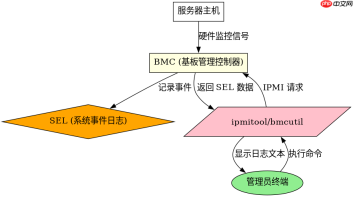
查看服务器 bios 日志最直接的方法是通过 ipmi 工具调用 bmcutil 或 ipmitool 命令读取 sel(系统事件日志),或者在开机自检阶段进入 bios 设置界面查看历史记录。使用命令行可以获取详细的错误时间戳和类型,适合远程排查;而图形化界面则能直观展示当前的硬件状态配置。
如何通过命令行提取具体的硬件报错信息
使用 ipmitool sel list 命令可以直接列出 BMC 中存储的所有系统事件日志条目。该命令会返回包含时间、ID、描述和状态的完整记录,开发者可以通过过滤关键字如 Fan、Temp 或 Power 来快速定位故障组件。如果日志过多,可以使用 grep 管道进行筛选,确保只看到关键的告警信息。

ipmitool sel list | grep -i "critical"
运行上述命令后,终端将输出类似以下的结果,其中 Critical Interrupt 表示发生了严重的硬件中断错误,0x00 代表当前状态已清除或正在发生。通过解析这些字符串,自动化脚本可以判断服务器是否需要立即停机维护。

如何在 BIOS 设置界面中手动检查历史事件
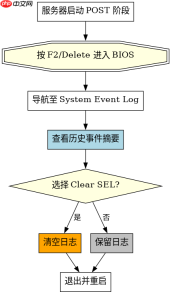
重启服务器并在 POST 阶段按下 F2 或 Delete 键进入 BIOS Setup Utility。导航至 Advanced 或 System Event Log 菜单,这里会显示最近发生的硬件事件摘要。与命令行不同,BIOS 界面通常提供“Clear SEL”选项,允许管理员在修复问题后手动清空日志,防止旧数据干扰新的诊断过程。
# 注意:此操作需在 BIOS 界面手动完成,无直接命令行清空所有日志的通用安全命令
# 推荐使用 ipmitool sel clear 谨慎清理
SEL 日志中的传感器读数异常如何解读
当 SEL 中出现 Threshold Assertion/Deassertion 类型的条目时,意味着某个传感器的物理值(如温度、电压)超出了预设的上限或下限阈值。例如,若看到 Temperature: Upper Critical,说明 CPU 或芯片组温度过高触发了保护机制。此时应结合 ipmitool sdr type Temperature 查看实时传感器数据,确认是散热风扇停转还是环境温度过高导致的瞬时峰值。





