






安全刷新服务器 bios 固件的核心做法是:在断电状态下使用厂商提供的专用工具(如 dell 的 `idrac`、hp 的 `rom-flash` 或通用的 `uefi shell`)从本地存储介质读取经过数字签名的固件镜像,并在写入前校验其哈希值与硬件兼容性。操作前务必确保 ups 供电稳定且备份当前配置,写入过程中严禁断电,否则会导致主板变砖。

如何验证固件镜像的完整性与合法性
在开始刷新之前,必须确认下载的固件文件未被篡改且适用于当前具体型号。这通常通过比对官方提供的 SHA-256 哈希值和检查数字签名来实现。如果哈希值不匹配,说明文件可能已损坏或被植入恶意代码,绝对不能进行刷写。
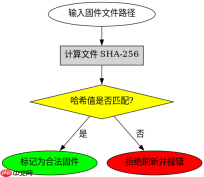
import hashlib
import os

def verify_firmware(file_path, expected_hash):
    sha256_hash = hashlib.sha256()
    with open(file_path, "rb") as f:
        for byte_block in iter(lambda: f.read(4096), b""):
            sha256_hash.update(byte_block)
    actual_hash = sha256_hash.hexdigest()
    if actual_hash == expected_hash:
        print("验证成功:文件完整且合法")
        return True
    else:
        print(f"验证失败:期望 {expected_hash},实际 {actual_hash}")
        return False

# 示例调用
verify_firmware("bios_update.rom", "a1b2c3d4...")
如何在 UEFI Shell 环境下执行无 OS 依赖的刷新
当操作系统无法启动或需要底层刷新时,使用 UEFI Shell 是最稳妥的方式。该方法绕过操作系统驱动层的干扰,直接通过 EFI 服务调用 Flash 分区。你需要将固件文件复制到 FAT32 格式的 USB 驱动器中,通过 BIOS 菜单进入 Shell,定位到文件并使用厂商提供的 `FlashUtil.efi` 或类似工具执行写入。此过程完全独立于 Windows 或 Linux 内核,避免了驱动冲突导致的蓝屏风险。


// UEFI Shell 伪代码示例
// 1. 挂载 USB 设备
fs0:
// 2. 列出目录确认文件存在
dir
// 3. 执行刷新工具 (假设工具名为 FlashTool.efi)
FlashTool.efi -f bios_update.rom -y
// 注意:不同厂商工具参数不同,Dell 常用 iDRAC,HP 常用 ROMFLASH
刷新过程中若发生断电中断该如何恢复
如果在写入阶段意外断电,BIOS 芯片中的关键引导区可能被破坏,导致服务器无法开机。大多数现代服务器主板具备双 BIOS 备份机制或远程管理卡(如 iDRAC/ILO)的带外修复功能。此时,首先尝试通过远程管理界面强制重启并选择“从备用 BIOS 启动”。如果备用 BIOS 也失效,则需要使用编程器物理读取备用芯片内容,或通过厂商提供的紧急恢复模式(如短接主板跳线)重新烧录最小化固件。切勿在不确定状态时反复通电,以免扩大闪存损坏范围。





