






服务器固件升级失败后,恢复与修复的核心做法是进入设备的维护模式(如u-boot、ilo/idrac或bios setup),通过备份的原始镜像进行强制刷写,或利用硬件冗余机制切换至备用分区。具体操作通常涉及在命令行中指定固件文件路径并执行覆盖写入命令,或者在web管理界面中手动触发回滚操作。若设备支持双bios/固件芯片,可尝试切换主备分区以快速恢复业务;若不支持且强刷无效,则需借助jtag或编程器进行底层修复。

如何通过命令行强制刷写备份固件
当常规升级流程中断导致系统无法启动时,最直接有效的修复手段是利用设备预留的维护接口(如SSH、串口控制台)执行强制刷写命令。这要求管理员提前将正确的固件镜像文件上传至本地存储或TFTP服务器,并在维护模式下指定该文件路径进行覆盖安装。此方法能绕过损坏的主引导记录或校验逻辑,直接重写固件分区。
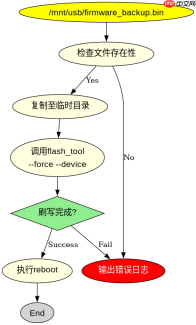
#!/bin/bash
# 假设已挂载USB或访问到TFTP服务器上的固件文件
FIRMWARE_FILE="/mnt/usb/firmware_backup.bin"
DEVICE_NODE="/dev/mtdblock0"

# 检查固件文件是否存在
if [ ! -f "$FIRMWARE_FILE" ]; then
    echo "错误:找不到固件备份文件"
    exit 1
fi

# 执行强制刷写命令(示例为通用嵌入式Linux命令)
# 注意:不同厂商命令可能不同,此处以dd或专用flash工具为例
echo "开始强制刷写固件..."
cp "$FIRMWARE_FILE" /tmp/firmware_update.bin

# 使用专用工具进行刷写,忽略校验错误
/usr/sbin/flash_tool --force --device $DEVICE_NODE --image /tmp/firmware_update.bin

if [ $? -eq 0 ]; then
    echo "刷写成功,正在重启..."
    reboot
else
    echo "刷写失败,请检查硬件连接或固件版本"
    exit 1
fi
上述脚本展示了从检查文件到执行强制刷写的完整过程。关键在于`--force`参数,它允许跳过版本检查和完整性验证,从而解决因升级中途断电或文件损坏导致的锁定问题。执行后设备会自动重启,若备用镜像完好,系统将恢复正常引导。
如何利用双分区机制切换回滚
对于企业级服务器和高可靠性设备,固件通常采用A/B双分区架构。当当前活跃分区(Partition A)升级失败且无法通过软件修复时,可以通过修改引导加载程序的配置,强制系统从备用分区(Partition B)启动。这种方法无需重新刷写固件,只需更改启动源即可快速恢复服务,是风险最低的应急方案。

# 登录到服务器的带外管理口(如IPMI或iDRAC)或通过串口进入U-Boot
# 查看当前分区状态
printenv bootargs

# 假设环境变量中有一个变量用于选择启动分区
# 例如:boot_partition=0 (表示分区A)
# 将其修改为 1 (表示分区B)
setenv boot_partition 1

# 保存环境变量
saveenv

# 重启系统
reset
这段代码演示了在U-Boot环境中切换启动分区的操作。通过修改`boot_partition`环境变量,引导加载程序将在下次启动时读取备用固件。这种方式适用于主固件损坏但备用固件完好的场景,能够确保业务连续性。操作前务必确认备用分区中的固件版本是可接受的,否则可能需要后续再行修复。
基于固件校验失败的具体问题排查
在固件升级过程中,如果系统提示“校验失败”或“签名验证错误”,这通常意味着下载的固件镜像不完整或被篡改,或者设备的公钥证书过期。此时,修复的重点不在于刷写操作本身,而在于获取正确签名的固件源并更新信任库。若因硬件闪存坏块导致校验失败,则可能需要联系厂商更换主板或闪存芯片。





