






在 oracle 12c 中,通过 dgmgrl 修改 data guard 传输属性最快捷的方式是使用 edit database 命令配合 set property 子句。该操作会直接更新数据库的初始化参数(如 log_archive_dest_*),并立即生效,无需重启实例。执行后,建议运行 show configuration 或 show database 验证状态。

如何修改日志传输模式为异步?
要将主库的日志传输模式从同步(SYNC)改为异步(ASYNC),需使用 EDIT DATABASE 命令设置 LogXptMode 属性。此操作仅影响网络传输行为,不改变归档文件的生成逻辑。
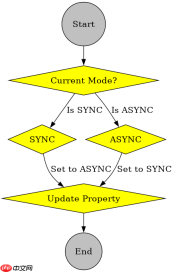
DGMGRL> EDIT DATABASE 'primary_db' SET PROPERTY LogXptMode='ASYNC';
Property "logxptmode" updated
DGMGRL> SHOW DATABASE VERBOSE 'primary_db';
...
  LogXptMode            = 'ASYNC'
  ...
上述代码展示了将名为 primary_db 的主库传输模式修改为异步的过程。执行成功后,DGMGRL 会返回确认信息。随后通过 SHOW DATABASE VERBOSE 查看详细信息,确认 LogXptMode 已变更为 ASYNC。若需恢复为同步,只需将值改回 SYNC 即可。
如何调整最大数据保护级别下的延迟阈值?
在最大数据保护(Maximum Protection)模式下,如果网络延迟导致事务提交受阻,可以调整 MaxFailure 和 MaxDelay 属性来优化容错能力。这允许在短暂的网络中断期间继续运行,避免主库挂起。


DGMGRL> EDIT DATABASE 'standby_db' SET PROPERTY MaxFailure=5;
Property "maxfailure" updated
DGMGRL> EDIT DATABASE 'standby_db' SET PROPERTY MaxDelay=30;
Property "maxdelay" updated
DGMGRL> SHOW DATABASE 'standby_db';
...
  MaxFailure            = '5'
  MaxDelay              = '30'
这段代码演示了如何配置备用数据库 standby_db 的重试机制。MaxFailure 设置为 5 表示允许连续 5 次传输失败后才触发故障切换或告警。MaxDelay 设置为 30 秒,意味着在检测到传输问题后,系统会等待 30 秒再采取进一步行动。这些参数有助于在高延迟网络环境中保持 Data Guard 配置的稳定性。
修改传输属性后如何验证日志应用状态?
修改传输属性后,必须验证日志是否成功接收并应用。可以通过查询 V$ARCHIVED_LOG 视图或使用 DGMGRL 的 SHOW DATABASE 命令来检查日志序列号和状态。确保主库生成的日志已到达备用库,且备用库处于可应用状态。
DGMGRL> SHOW DATABASE VERBOSE 'standby_db';
...
  Transport Lag         = '0 seconds'
  Apply Lag             = '0 seconds'
  ...
以上输出显示传输延迟和应用延迟均为 0 秒,表明日志传输和应用正常。若出现非零延迟,需检查网络连接、归档目标配置及备用库的 MRP 进程状态。通过定期监控这些指标,可以及时发现并解决数据传输问题。


