






在navicat中连接oracle数据库,核心在于正确配置oci(oracle call interface)库的路径。你需要先在本地安装oracle客户端或instant client,然后在navicat的“工具”->“选项”->“环境”菜单中,将oci库路径指向该客户端的`oci.dll`文件所在目录。设置完成后,新建连接时选择oracle类型并填入sid或service name即可建立连接。

如何确定本机安装的Oracle客户端版本与路径
要找到正确的OCI库,首先需要确认系统中已安装的Oracle客户端位置。通常可以通过环境变量`ORACLE_HOME`来定位,或者在安装目录下查找。常见的路径包括`C:\app\user\product\19.0.0\client_1`或`C:\instantclient_19_8`。如果未设置环境变量,可以检查注册表或查看Navicat报错信息中提示的缺失DLL路径。

C:\app\username\product\19.3.0\dbhome_1\bin\oci.dll
C:\instantclient_19_8\oci.dll
上述路径是Windows系统下常见的Oracle客户端安装示例。请根据实际安装情况替换用户名和版本号。确保该路径下存在`oci.dll`、`oraociei19.dll`等关键动态链接库文件,否则连接时会报“找不到模块”错误。
Navicat中OCI路径配置的具体步骤
配置OCI路径是连接成功的关键步骤。打开Navicat,点击顶部菜单栏的“工具”,选择“选项”。在弹出的窗口中,切换到“环境”标签页。在“OCI库”输入框中,浏览并选择之前找到的`oci.dll`文件完整路径。点击“确定”保存设置。重启Navicat使配置生效。

Navicat Premium 17.1 Windows x64 历史系列获取入口。该系列扩展 Garnet、PolarDB 等连接支持,并增强可视化查询解释与 Redis 树视图;未核实到公开固定安装包直链。
工具 -> 选项 -> 环境 -> OCI库路径 -> 确定 -> 重启
此流程适用于Navicat for Oracle及Navicat Premium。若路径配置错误,新建连接测试时会提示“ORA-12560: TNS:protocol adapter error”或“无法加载OCI库”。请仔细核对路径是否包含文件名,而不仅仅是文件夹。
使用TNS名称解析还是直接填写连接字符串
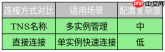
在建立新连接时,Navicat支持两种主要方式:使用TNS名称或直接填写连接参数。若配置了TNSNAMES.ORA文件,可在连接界面选择“TNS”作为连接方式,然后从下拉列表中选择已定义的服务名。这种方式便于管理多个数据库实例。若未配置TNS,则需手动输入主机名、端口(默认1521)、SID或服务名。推荐使用Service Name而非SID,因为Service Name在现代Oracle架构中更具灵活性,特别是在RAC环境中。


