navicat连接redis提示noauth是因为未配置正确的认证凭据,解决方法是在连接设置中填写密码并指定用户名(若启用acl)。具体做法是打开连接属性,在“高级”或“安全”选项卡中输入密码,若redis 6.0+启用了acl则需同时填写用户名,保存后重新测试连接即可解决。

如何检查Redis的认证模式
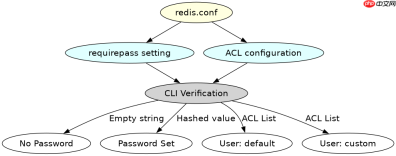
首先需要确认Redis服务端当前使用的是哪种认证方式。旧版本通常只使用`requirepass`配置单一密码,而新版本可能启用了ACL(访问控制列表),需要用户名和密码组合。可以通过命令行执行`CONFIG GET requirepass`查看是否设置了密码,或者执行`INFO AUTH`查看当前的认证状态。如果返回值为空字符串,说明未设置密码;如果有值,则说明需要密码验证。对于ACL用户,可以执行`ACL LIST`查看所有用户及其权限。
redis-cli -h 127.0.0.1 -p 6379
# 检查是否需要密码
CONFIG GET requirepass
# 如果返回了密码哈希值,说明需要密码
# 尝试登录
AUTH your_password
# 如果启用ACL,可能需要指定用户
AUTH username password
通过上述命令,你可以明确知道Redis实例要求什么样的认证信息。如果`requirepass`有值,Navicat中必须填写对应的密码。如果使用了ACL,还需要确认用户名是否正确。
Navicat中具体的配置步骤
在确定认证模式后,需要在Navicat中进行相应配置。打开Navicat,选择新建Redis连接或编辑现有连接。在连接属性窗口中,找到“高级”或“安全”标签页。在这里,你会看到“密码”输入框。如果是Redis 6.0以下版本,只需在此处填入`requirepass`设置的密码即可。如果是Redis 6.0及以上且启用了ACL,则需要找到“用户名”输入框,填入相应的ACL用户名,并在“密码”框中填入该用户的密码。配置完成后,点击“测试连接”按钮,如果显示成功,则说明配置正确。

Navicat Premium 17.1 Windows x64 历史系列获取入口。该系列扩展 Garnet、PolarDB 等连接支持,并增强可视化查询解释与 Redis 树视图;未核实到公开固定安装包直链。

# Navicat配置示例(伪代码逻辑)
connection = {
    host: "127.0.0.1",
    port: 6379,
    auth_type: "password", // 或 "acl"
    password: "your_redis_password",
    username: "default" // 仅当auth_type为acl时有效
}
# 测试连接
if test_connection(connection) == success:
    print("连接成功")
else:
    print("连接失败,请检查用户名和密码")
注意,有些版本的Navicat可能在“常规”选项卡中直接提供密码输入框,而较新版本可能将其移至“高级”或“SSL”相关的安全设置中。务必确保填写的密码与Redis配置文件中的`requirepass`或ACL用户密码完全一致,包括大小写和特殊字符。如果仍然报错,请检查Redis服务器是否限制了特定IP的连接,或者防火墙是否阻止了通信。
为什么即使填了密码还是报NOAUTH
如果在Navicat中正确填写了密码但仍然提示NOAUTH,可能有以下几个原因。第一,Redis服务重启后配置未生效,需要检查`redis.conf`文件中`requirepass`是否被注释掉,或者动态修改后是否执行了`CONFIG REWRITE`持久化。第二,Navicat缓存了旧的连接信息,尝试删除旧连接并重新创建。第三,Redis版本与Navicat驱动不兼容,特别是Redis 6.0引入的ACL功能,旧版Navicat可能不支持用户名参数,导致认证失败。此时建议升级Navicat到最新版本,或者在Redis中为默认用户设置密码而不强制使用ACL用户名。第四,网络中间件或代理干扰了认证过程,确保直连Redis端口进行测试。